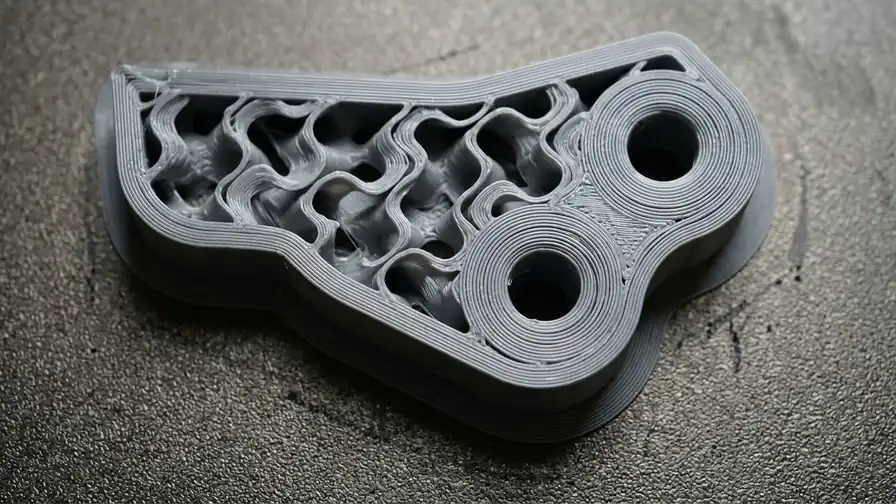
Ein Bauteil ist selten überall gleich beansprucht. Schraubenlöcher, Laschen und Gewindeeinsätze brauchen Material, große Flächen dagegen vor allem eine saubere Oberfläche und wenig Gewicht. Wer das ganze Teil mit sechs Wänden und 50 % Füllung druckt, verschenkt Zeit und Filament; wer überall spart, riskiert Brüche an genau den Stellen, die tragen sollen. Die Lösung heißt Modifier: Zusatzkörper oder Höhenbereiche im Slicer, innerhalb derer andere Einstellungen gelten als im Rest des Modells. In diesem Ratgeber zeigen wir, wie wir in unserem professionellen 3D-Druck Service in Berlin lokale Einstellungen einsetzen, welche Parameter sich so ändern lassen, wie die Umsetzung in PrusaSlicer, OrcaSlicer und Cura funktioniert und welche Fehler bei der Arbeit mit Bereichsmodifikatoren typisch sind.
Inhaltsverzeichnis
1. Wie lokale Einstellungen im Slicer funktionieren
Der Slicer zerlegt jedes Modell in Schichten und erzeugt darin Wände, Decken- und Bodenschichten sowie Füllung. Ohne lokale Einstellungen gelten dafür überall dieselben Werte. Ein Modifier ist ein zusätzlicher Körper oder ein Höhenintervall, das selbst nicht gedruckt wird. Überall dort, wo er das Modell schneidet, teilt der Slicer das Bauteil in eigene Bereiche auf und wendet die geänderten Parameter nur dort an.
Die vier Grundtypen
- Hilfskörper: Quader, Zylinder, Kugel oder eine geladene STL-Datei, die das Modell überlappt. Innerhalb des Volumens gelten abweichende Einstellungen.
- Höhenbereich: Ein Intervall entlang der Z-Achse, zum Beispiel von 12 bis 18 mm. Hier lassen sich in PrusaSlicer und OrcaSlicer auch Schichthöhe, Füllung und Wände für alle Schichten im Intervall ändern.
- Negatives Volumen: Ein Körper, der beim Slicen vom Modell abgezogen wird. So entstehen Bohrungen, Aussparungen oder Testschnitte, ohne die CAD-Datei zu ändern.
- Stützen-Blocker und -Erzwinger: Körper, die die automatische Stützstruktur in einem Bereich verhindern oder zusätzlich erzeugen.
Was sich lokal ändern lässt und was nicht
Nicht jeder Parameter kann bereichsweise variieren. Wandanzahl, Füllungsdichte und -muster, Decken- und Bodenschichten, Geschwindigkeiten, Extrusionsbreiten, Fuzzy Skin und Ironing sind in PrusaSlicer und OrcaSlicer regionsfähig. Die Schichthöhe dagegen gilt für eine ganze Ebene. Sie lässt sich deshalb nur über einen Höhenbereich oder variable Schichthöhen ändern, nicht über einen Körper, der nur einen Teil der Fläche abdeckt. Temperatur, Lüfter und Retraction sind ebenfalls keine Bereichsparameter; für sie bleiben Höhenbefehle im G-Code oder Skripte zur Nachbearbeitung.
Wichtig für die Praxis: Zusätzliche Wände entstehen nur an Oberflächen des Modells, die innerhalb des Hilfskörpers liegen. Die gedachte Grenzfläche des Körpers im Inneren erhält keine eigenen Wände. Ein Zylinder um eine Bohrung mit sechs statt drei Wänden verstärkt also genau die Lochwand, während die Füllung im Zylinder mit der umgebenden Füllung verbunden bleibt.
2. Typische Anwendungen
In der Fertigung setzen wir lokale Einstellungen vor allem dort ein, wo Festigkeit, Optik oder Druckzeit gezielt verschoben werden sollen:
| Anwendung | Typ | Geänderte Einstellung | Nutzen |
|---|---|---|---|
| Schraubenlöcher und Laschen | Zylinder oder Quader | 5–6 Wände, 40–60 % Füllung | Höhere Lochleibungsfestigkeit bei geringem Mehrgewicht |
| Gewindeeinsätze | Zylinder, Ø Einsatz + 6–8 mm | 4–6 Wände oder 100 % Füllung | Genug Material für das Einschmelzen und gegen Ausreißen |
| Feine Details in einem Höhenabschnitt | Höhenbereich | Schichthöhe 0,12 statt 0,2 mm | Saubere Rundungen ohne längere Gesamtdruckzeit |
| Griffzonen | Körper oder Höhenbereich | Fuzzy Skin nur im Griffbereich | Bessere Haptik, glatte Sichtflächen bleiben erhalten |
| Große Deckflächen | Höhenbereich auf die oberste Ebene | Ironing nur auf der Deckfläche | Glatte Oberfläche ohne Ironing auf kleinen Inseln |
| Biegebelastete Zonen | Quader entlang der Lastachse | Füllung 50 % Gyroid oder Kubisch | Steifigkeit dort, wo das Biegemoment am größten ist |
| TPU-Teile mit zwei Härten | Quader oder Zylinder | Füllung 15 % weich, 60 % steif | Unterschiedliche Nachgiebigkeit aus einem Werkstoff |
| Unerwünschte Stützen | Stützen-Blocker | Keine Stützen im Bereich | Saubere Bohrungen und Gewinde ohne Nacharbeit |
Welche Füllmuster sich für tragende Zonen eignen, vergleichen wir ausführlich in unserem Ratgeber zu Infill-Mustern und Festigkeit. Für Stützen-Blocker gelten dieselben Regeln wie für die automatische Stützstruktur; Abstände und Typen beschreibt unser Beitrag zu Stützstrukturen und Tree Supports.
3. Umsetzung in PrusaSlicer, OrcaSlicer und Cura
Alle drei verbreiteten Slicer können lokale Einstellungen, unterscheiden sich aber in Bedienung und Funktionsumfang. Die Menüpunkte heißen je nach Sprachversion unterschiedlich; wir nennen deshalb zusätzlich die englischen Begriffe.
PrusaSlicer
- Körper hinzufügen: Rechtsklick auf das Objekt in der Objektliste oder im 3D-Fenster, dann „Modifikator hinzufügen“ (Add modifier) mit Quader, Zylinder, Kugel, Platte, Formengalerie oder einer eigenen Datei.
- Einstellungen zuweisen: Rechtsklick auf den Körper und „Einstellungen hinzufügen“ (Add settings). Im Expertenmodus stehen neben Füllung und Schichten/Umfänge auch Geschwindigkeit, Extrusionsbreite, Ironing, Fuzzy Skin und weitere Gruppen zur Verfügung.
- Höhenbereich-Modifikator: Rechtsklick auf das Objekt, „Höhenbereich-Modifikator“ (Height range modifier). Für jedes Intervall lassen sich eine eigene Schichthöhe sowie Füllung und Umfänge festlegen.
- Negatives Volumen und Stützen: „Negatives Volumen hinzufügen“, „Stützen-Blocker“ und „Stützen-Erzwinger“ finden sich im selben Kontextmenü.
Prusa beschreibt die Varianten in der Wissensdatenbank zu Modifiern und zum negativen Volumen. Dort wird auch erwähnt, dass negative Volumen nur beim Slicen abgezogen werden und nicht in eine exportierte STL-Datei übergehen.
OrcaSlicer
- Hilfskörper, Teile und negative Teile: Rechtsklick auf das Objekt, dann „Modifier hinzufügen“ (Add modifier), „Teil hinzufügen“ (Add part) oder „Negatives Teil hinzufügen“ (Add negative part).
- Einstellungen pro Bereich: Nach Auswahl des Hilfskörpers in der Objektliste wechselt der Prozessbereich auf die objektbezogenen Einstellungen; dort werden nur die geänderten Werte gespeichert.
- Höhenbereich: Über das Kontextmenü lässt sich ein Höhenbereich-Modifier (Height range modifier) anlegen, der wie in PrusaSlicer für ein Z-Intervall gilt.
- Stützen: Stützen-Blocker und -Erzwinger stehen als Körper bereit; zusätzlich können Stützen direkt auf das Modell gemalt werden.
Cura
- Einstellungen pro Modell (Per Model Settings): Werkzeug in der linken Leiste. Ein zusätzlich geladener Körper wird hier einem Mesh-Typ zugeordnet.
- Infill-Mesh (Modify settings for infill of other models): Ersetzt die Füllung anderer Modelle im überlappenden Bereich. Die Einstellungsbeschreibung empfiehlt, für dieses Mesh nur eine Wand und keine Decken- oder Bodenschichten zu drucken.
- Cutting-Mesh (Modify settings for overlaps): Schneidet den überlappenden Bereich aus dem Modell heraus und druckt ihn mit eigenen Einstellungen, inklusive eigener Wände.
- Stützen-Blocker (Support Blocker): Eigenes Werkzeug; Würfel auf das Modell klicken, skalieren und positionieren.
Eine Schichthöhe pro Bereich kennt Cura nicht; dafür stehen adaptive Schichten zur Verfügung. Temperatur, Lüfter oder Geschwindigkeit ab einer bestimmten Höhe lassen sich in Cura über das Nachbearbeitungsskript „ChangeAtZ“ ändern. Wie variable Schichthöhen in allen drei Slicern funktionieren, zeigt unser Ratgeber zu adaptiven Schichthöhen.
4. Startwerte nach Werkstoff
Die folgenden Werte nutzen wir als Ausgangspunkt für lokale Verstärkungen bei einer 0,4-mm-Düse und einer Grundfüllung, die auf geringes Gewicht ausgelegt ist:
| Werkstoff | Wände im Modifier | Füllung im Modifier | Grundfüllung | Hinweis |
|---|---|---|---|---|
| PLA | 5–6 | 40–60 % Gyroid oder Kubisch | 10–15 % | Spröde; Lochwände eher über Wände als über Füllung verstärken |
| PETG | 4–5 | 40–50 % | 15–20 % | Gute Schichthaftung; sehr dichte Bereiche neigen zu Fäden an Übergängen |
| ABS / ASA | 4–6 | 40–60 % | 15–20 % | Dichte Zonen schrumpfen stärker; Übergänge nicht abrupt von 10 auf 100 % |
| PA-CF / PETG-CF | 3–5 | 30–50 % | 15–20 % | Fasern erhöhen die Steifigkeit; Gewindeeinsätze mit 100 % im Zylinder |
| TPU 95A | 2–3 | 15 % weich / 50–60 % steif | je nach Funktion | Härtezonen über Füllungsdichte statt über Wände steuern |
Für Gewindeeinsätze wählen wir den Modifier-Zylinder etwa 6 bis 8 mm größer als den Einsatzdurchmesser und mindestens 2 mm tiefer als die Einsatzlänge. So steht beim Einschmelzen ringsum genügend Kunststoff zur Verfügung. Bohrungsmaße und Einpresstemperaturen beschreibt unser Ratgeber zu Heat-Set-Gewindeeinsätzen.
Flexible Werkstoffe mit Härtezonen
Bei TPU sind lokale Einstellungen besonders wirkungsvoll: Ein Dämpfer kann im Kern mit 15 % Gyroid weich bleiben und an den Befestigungsaugen mit 60 % Füllung formstabil sein. Welche Shore-Härten und Druckparameter wir für elastische Bauteile einsetzen, finden Sie auf unserer Seite zu TPU und flexiblen Werkstoffen.
5. Modifier und Konstruktion sinnvoll kombinieren
Ein Modifier ersetzt keine gute Konstruktion, ergänzt sie aber. Einige Regeln aus unserer Praxis:
- Lastpfad zuerst konstruieren: Rippen, Radien und ausreichende Wandstärken gehören ins CAD-Modell. Lokale Einstellungen verfeinern nur, was die Geometrie vorgibt.
- Körper großzügig dimensionieren: Ein Zylinder, der exakt den Lochdurchmesser abbildet, erzeugt kaum Wirkung. Der Körper sollte die gesamte Zone umfassen, in der Kräfte eingeleitet werden.
- Übergänge abstufen: Bei schwindungsstarken Werkstoffen wie ABS lieber zwei verschachtelte Körper mit 30 und 60 % als einen Sprung von 10 auf 100 %.
- Außenwand unverändert lassen: Geschwindigkeit und Breite der Außenwand im Hilfskörper nicht ändern, wenn die Fläche sichtbar ist, sonst zeichnet sich die Grenze ab.
- Projekt speichern: Modifier werden in der 3MF-Projektdatei gesichert, nicht in der STL-Datei. Für Wiederholaufträge arbeiten wir deshalb immer mit 3MF.
Gerade bei Wiederholteilen zahlt sich das aus: Ein einmal sauber aufgebautes 3MF-Projekt mit allen lokalen Einstellungen liefert bei Kleinserien reproduzierbar dieselbe Festigkeit, unabhängig davon, wer den Druckauftrag startet.
6. Schritt-für-Schritt-Anleitung
So gehen wir vor, wenn ein Bauteil gezielt verstärkt oder lokal angepasst werden soll:
- Zonen festlegen: Kraftangriffspunkte, Sichtflächen und Funktionsflächen am Modell markieren und entscheiden, welche Eigenschaft je Zone wichtig ist.
- Grundprofil wählen: Ein Profil mit geringer Grundfüllung und 2 bis 3 Wänden für das gesamte Teil einstellen, das für unkritische Bereiche ausreicht.
- Modifier-Körper einfügen: Zylinder, Quader oder eine eigene STL-Datei hinzufügen und so skalieren, dass die gesamte Zone abgedeckt ist.
- Körper positionieren: Mit den Werkzeugen für Verschieben, Drehen und Skalieren ausrichten; der Körper muss das Modell tatsächlich überlappen.
- Einstellungen zuweisen: Nur die Parameter hinzufügen, die sich ändern sollen, etwa Wandanzahl, Füllungsdichte oder Füllmuster.
- Vorschau prüfen: In der Schichtvorschau mit dem Höhenregler durch die Zone fahren und kontrollieren, ob zusätzliche Wände und dichtere Füllung dort entstehen, wo sie gebraucht werden.
- Druckzeit vergleichen: Gewicht und Druckzeit mit dem Grundprofil vergleichen; steigt beides stark, den Körper verkleinern.
- Testen und speichern: Ein Muster drucken, kritische Stellen belasten und das Projekt als 3MF mit allen Modifiern ablegen.
In Cura entspricht Schritt 3 dem Laden eines zweiten Modells, das anschließend im Werkzeug für Einstellungen pro Modell als Infill-Mesh oder Cutting-Mesh markiert wird. Damit beide Körper korrekt überlappen, sollte die automatische Verteilung auf der Druckplatte für das Hilfsmesh deaktiviert oder der Körper nach dem Laden exakt positioniert werden.
7. Fehlerbilder & Lösungen
Die meisten Probleme entstehen durch falsch positionierte Körper oder Parameter, die nicht bereichsweise wirken:
| Fehlerbild | Ursache | Lösung |
|---|---|---|
| Modifier zeigt keine Wirkung | Körper überlappt das Modell nicht oder Einstellungen wurden nicht zugewiesen | Position in der Vorschau prüfen, Einstellungen am Modifier hinzufügen |
| Schichthöhe ändert sich nicht | Schichthöhe ist kein Bereichsparameter für Körper | Höhenbereich oder variable Schichthöhe verwenden |
| Sichtbare Kante an der Außenwand | Geschwindigkeit oder Breite der Außenwand im Hilfskörper geändert | Außenwand-Werte global lassen, nur innere Parameter ändern |
| Lücken zwischen Füllungszonen | Zu geringe Überlappung von Füllung und Wänden | Infill-Überlappung erhöhen, Füllmuster angleichen |
| Verzug an dichten Bereichen | Hohe Schwindung im massiven Bereich, abrupter Übergang | Füllungsdichte abstufen, Bauraum temperieren |
| Dünne Haut über negativem Volumen | Körper endet bündig mit der Oberfläche | Negatives Volumen 0,2–0,5 mm über die Oberfläche hinausziehen |
| Cura-Infill-Mesh druckt eigene Wände und Deckflächen | Mesh-Typ übernimmt Standardwerte | Für das Infill-Mesh 1 Wand und 0 Decken- und Bodenschichten setzen |
| Druckzeit steigt stark | Hilfskörper zu groß oder 100 % Füllung | Körper auf die Lastzone begrenzen, 40–60 % statt massiv |
Lücken zwischen Füllung und Wänden treten auch ohne Modifier auf, werden an Übergängen zwischen zwei Füllmustern aber deutlicher. Wie Sie die Überlappung richtig einstellen, beschreibt unser Ratgeber zur Infill-Überlappung und Wandbindung.
8. Fazit
Lokale Einstellungen verschieben Material und Druckzeit dorthin, wo sie gebraucht werden. Verstärkte Lochwände, massive Zonen für Gewindeeinsätze, feinere Schichten in einem Höhenabschnitt oder Fuzzy Skin nur auf Griffflächen lassen sich ohne Änderung der CAD-Datei umsetzen. Entscheidend ist, die Körper großzügig um die Lastzone zu legen, nur innere Parameter zu ändern und das Ergebnis in der Schichtvorschau zu prüfen. PrusaSlicer und OrcaSlicer bieten mit Höhenbereichen und negativen Volumen den größten Funktionsumfang, Cura erreicht über Infill- und Cutting-Meshes vergleichbare Ergebnisse. Gespeichert als 3MF-Projekt, bleiben alle lokalen Einstellungen für Wiederholaufträge erhalten.
Bauteil gezielt verstärken lassen? Jetzt Preis berechnen
Laden Sie Ihre STL- oder STEP-Datei in unseren 3D-Druck Kostenrechner hoch und erhalten Sie sofort einen Richtpreis. Auf Wunsch verstärken wir Schraubenlöcher, Laschen und Einsätze mit abgestimmten lokalen Einstellungen – mehr zu unseren 3D-Druck Dienstleistungen.
9. Häufig gestellte Fragen (FAQ)
Was ist ein Modifier im 3D-Druck?
Ein Modifier ist ein Hilfskörper oder Höhenbereich im Slicer, der selbst nicht gedruckt wird. Innerhalb seines Volumens gelten abweichende Einstellungen wie mehr Wände, eine dichtere Füllung oder eine andere Geschwindigkeit.
Welche Einstellungen kann ein Modifier ändern?
In PrusaSlicer und OrcaSlicer unter anderem Wandanzahl, Füllungsdichte und -muster, Decken- und Bodenschichten, Geschwindigkeiten, Extrusionsbreiten, Fuzzy Skin und Ironing. Temperatur, Lüfter und Retraction sind keine Bereichsparameter.
Kann ich mit einem Modifier die Schichthöhe nur an einer Stelle ändern?
Nicht mit einem Körper, da die Schichthöhe für die ganze Ebene gilt. Dafür gibt es den Höhenbereich-Modifier in PrusaSlicer und OrcaSlicer oder variable beziehungsweise adaptive Schichthöhen.
Erzeugt ein Modifier zusätzliche Wände im Inneren des Bauteils?
Nein. Zusätzliche Wände entstehen nur an Oberflächen des Modells innerhalb des Modifiers, etwa an einer Bohrung. Die gedachte Grenze des Körpers im Inneren erhält keine eigenen Wände.
Wie verstärke ich Schraubenlöcher am besten?
Mit einem Zylinder, der 6 bis 8 mm größer ist als die Bohrung, und darin 5 bis 6 Wänden sowie 40 bis 60 % Füllung. Bei Gewindeeinsätzen kann der Zylinder auch massiv gefüllt werden.
Was ist der Unterschied zwischen Infill-Mesh und Cutting-Mesh in Cura?
Ein Infill-Mesh ersetzt nur die Füllung des überlappten Modells. Ein Cutting-Mesh schneidet den Bereich heraus und druckt ihn als eigenständigen Körper mit eigenen Wänden und Einstellungen.
Werden Modifier in der STL-Datei gespeichert?
Nein. Modifier und negative Volumen werden nur in der 3MF-Projektdatei des Slicers gespeichert. Für Wiederholaufträge sollte das Projekt deshalb als 3MF gesichert werden.
Wie entferne ich Stützen an einer bestimmten Stelle?
Mit einem Stützen-Blocker, den Sie über den betroffenen Bereich legen. In PrusaSlicer und OrcaSlicer findet er sich im Kontextmenü des Objekts, in Cura als eigenes Werkzeug in der linken Leiste.
Verlängern Modifier die Druckzeit stark?
Nur wenn die Körper zu groß gewählt werden. Auf die Lastzonen begrenzt, steigen Gewicht und Druckzeit meist nur wenig, während die Festigkeit an den kritischen Stellen deutlich zunimmt.