
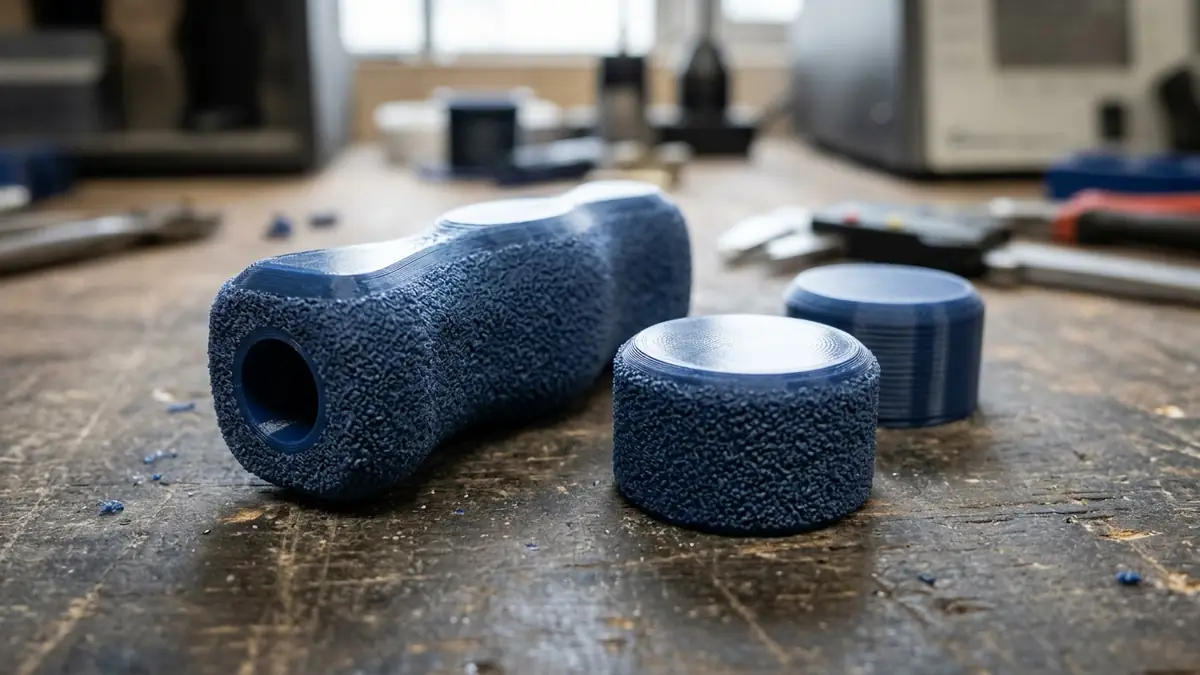
Glatte Seitenwände zeigen jede Unregelmäßigkeit: Schichtlinien, Z-Naht, leichte Extrusionsschwankungen oder Ringing. Gleichzeitig sind sie bei Griffen und Gehäusen oft rutschig und wirken wenig hochwertig. Die Slicer-Funktion Fuzzy Skin löst beides mit einem einfachen Trick: Sie versetzt die Außenwand in kurzen Abständen zufällig nach innen und außen und erzeugt so eine matte, griffige Struktur, ganz ohne Änderung am CAD-Modell. In diesem Ratgeber zeigen wir, wie wir in unserem professionellen 3D-Druck Service in Berlin Fuzzy Skin einstellen, wo die Funktion sinnvoll ist und wo sie Passmaße und Funktionsflächen ruiniert.
Inhaltsverzeichnis
1. So funktioniert Fuzzy Skin
Beim Slicen wird jede Außenwand als Folge von Linienstücken berechnet. Ist Fuzzy Skin aktiv, teilt der Slicer diese Wandlinien in kurze Abschnitte und verschiebt jeden Zwischenpunkt um einen zufälligen Betrag senkrecht zur Wand. Weil die Verschiebung in jeder Schicht neu ausgewürfelt wird, entsteht keine regelmäßige Rillenstruktur, sondern eine unruhige, leicht raue Oberfläche, die Licht diffus streut.
Wichtig für die Konstruktion: Fuzzy Skin wirkt nur auf Wände, also auf die Perimeter. Deckflächen und Böden bleiben glatt, weil dort die Füllung der obersten Schichten nicht verändert wird. Das STL- oder STEP-Modell selbst bleibt unverändert; die Struktur existiert ausschließlich im G-Code. Dadurch ist die Funktion schnell ausprobiert, wirkt sich aber direkt auf Außenmaße und Druckzeit aus.
Fuzzy Skin oder modellierte Textur?
Eine im CAD modellierte Struktur wie Rändel oder Rippen ist reproduzierbar und maßlich definiert, erhöht aber Dateigröße und Konstruktionsaufwand. Die Slicer-Struktur ist zufällig, schnell aktiviert und kaschiert Fehler besser. Für Sichtteile und Griffe genügt die Slicer-Lösung meist, für definierte Haptik und Normteile ist die modellierte Textur die bessere Wahl.
2. Einsatzgebiete und Grenzen
In unserer Fertigung setzen wir die Funktion vor allem in diesen Fällen ein:
- Griffflächen: Werkzeuggriffe, Drehknöpfe, Handräder und Gehäuse von Handgeräten werden deutlich rutschfester.
- Schichtlinien kaschieren: Die zufällige Struktur überdeckt Schichtlinien, leichte Wellen durch Ringing und kleine Extrusionsschwankungen.
- Z-Naht verstecken: Die Naht geht in der Struktur nahezu unter. Ergänzende Tipps zur Nahtlage finden Sie im Ratgeber Z-Naht unsichtbar machen.
- Matte Optik für Prototypen: Designmodelle und Gehäuse wirken weniger nach Kunststoffdruck und eher nach strukturierter Spritzgussoberfläche.
- Kratzer und Fingerabdrücke: Auf matten Strukturen fallen Gebrauchsspuren weniger auf als auf glänzenden Wänden.
Wo Fuzzy Skin nicht hingehört
Überall dort, wo Maße und Oberflächenqualität eine Funktion erfüllen, lassen wir die Struktur weg: an Passflächen, Lagersitzen, Bohrungen, Dichtflächen, Schnappverbindungen und Führungen. Auch Teile mit Lebensmittel- oder Hygieneanforderungen erhalten keine raue Oberfläche, da sich Schmutz in der Struktur festsetzt und die Reinigung erschwert wird. Wie Passungen sauber ausgelegt werden, beschreibt unser Ratgeber zu Toleranzen und Passungen im 3D-Druck.
3. Die wichtigsten Parameter
Die großen Slicer bieten Fuzzy Skin mit sehr ähnlichen Parametern an, die Bezeichnungen unterscheiden sich jedoch. Die folgende Übersicht zeigt die Parameter der jeweiligen Fuzzy-Skin-Gruppe und hilft beim Übertragen von Einstellungen; Details beschreibt etwa die Prusa-Dokumentation zu Fuzzy Skin.
| Funktion | PrusaSlicer | OrcaSlicer / Bambu Studio | Cura |
|---|---|---|---|
| Ort der Einstellung | Layers and perimeters | Others | Experimental |
| Bereich | Outside walls / All walls | Contour / Contour and hole / All walls | Option Outside Only |
| Strukturtiefe | Thickness | Thickness | Thickness |
| Punktabstand | Point distance | Point distance | Point Distance / Density |
| Teilbereiche | Modifier, Bemalen, Objekteinstellung | Modifier, Objekteinstellung | Einstellungen pro Modell, Modifier-Mesh |
Dicke (Thickness)
Die Dicke legt fest, wie weit ein Punkt maximal nach innen oder außen verschoben werden darf. Werte um 0,3 mm sind ein gängiger Ausgangspunkt. Unter 0,15 mm wirkt die Oberfläche nur matt, über 0,5 mm entsteht eine grobe, stark zerklüftete Struktur, bei der die Außenwand die nächste Wand nur noch teilweise berührt.
Punktabstand (Point Distance)
Der Punktabstand bestimmt, wie oft die Wandlinie geteilt wird. Kleine Abstände ergeben eine feine, dichte Struktur, große Abstände eine gröbere Welligkeit. Sehr kleine Werte erzeugen extrem viele kurze Bewegungen, die den G-Code aufblähen und den Drucker ausbremsen.
Richtwerte nach Anwendung
| Anwendung | Dicke | Punktabstand | Hinweis |
|---|---|---|---|
| Feine Mattierung, Schichtlinien kaschieren | 0,10–0,20 mm | 0,6–0,8 mm | Kaum Einfluss auf Außenmaße |
| Griffflächen und Drehknöpfe | 0,25–0,35 mm | 0,4–0,6 mm | Deutlich spürbare Haptik |
| Grobe Struktur, Stein- oder Felloptik | 0,40–0,60 mm | 0,2–0,4 mm | Spürbar längere Druckzeit |
Neuere Versionen von OrcaSlicer bieten außerdem verschiedene Rauschmuster an, etwa Perlin oder Voronoi, mit denen sich regelmäßigere oder organischere Strukturen erzeugen lassen. Für technische Bauteile bleiben wir meist beim klassischen Zufallsmuster, weil es am gleichmäßigsten wirkt und sich zwischen verschiedenen Druckern am besten reproduzieren lässt.
Einstellungen nach Werkstoff
Jeder Werkstoff reagiert etwas anders auf die vielen kurzen Richtungswechsel. Diese Werte verwenden wir als Startpunkt:
| Werkstoff | Dicke | Punktabstand | Außenwand | Hinweis |
|---|---|---|---|---|
| PLA | 0,25–0,30 mm | 0,5–0,8 mm | 40–60 mm/s | Gleichmäßigste Struktur, gut für Muster |
| PETG | 0,25–0,30 mm | 0,6–0,8 mm | 30–50 mm/s | Neigt zu Materialansammlungen, Düse sauber halten |
| ASA / ABS | 0,25–0,35 mm | 0,5–0,8 mm | 40–60 mm/s | Sehr matte Optik, geschlossener Bauraum |
| TPU 95A | 0,20–0,30 mm | 0,6–0,8 mm | 20–30 mm/s | Nur mit Direktextruder, ideal für Griffe |
| PA-CF / PETG-CF | 0,15–0,25 mm | 0,6–0,8 mm | 40–60 mm/s | Von Natur aus matt, geringe Dicke genügt |
Bei Griffen aus flexiblem TPU verstärkt die Zufallsstruktur den Grip zusätzlich. Weil TPU auf Druckschwankungen träge reagiert, halten wir hier die Außenwand besonders langsam und vergrößern den Punktabstand, damit jede Auslenkung auch tatsächlich ausgeformt wird.
Druckzeit und Drucker
Die Struktur vervielfacht die Anzahl der Linienstücke: Eine Außenwand mit 100 mm Umfang wird bei 0,5 mm Punktabstand in rund 200 Abschnitte je Schicht zerlegt. Jeder Richtungswechsel zwingt den Drucker zum Abbremsen. Auf Marlin-Druckern begrenzen Jerk beziehungsweise Junction Deviation, unter Klipper die Square Corner Velocity, wie schnell diese Ecken gefahren werden. Wir stellen für die Außenwand eine Beschleunigung von 1000 bis 2000 mm/s² ein und drucken große Dateien möglichst von der SD-Karte oder über Klipper, weil die Übertragung sehr vieler kurzer Befehle über eine langsame serielle Verbindung zu Stockungen führen kann.
4. Struktur gezielt begrenzen
Global aktiviert, liegt die Struktur auf jeder Außenwand. Bei Funktionsteilen begrenzen wir sie deshalb gezielt:
- Nur Außenkonturen: Optionen wie Contour oder Outside Only lassen Bohrungen und innere Konturen glatt, sodass Lochmaße erhalten bleiben.
- Modifier: Ein Quader oder Zylinder im Slicer legt fest, in welchem Bereich die Struktur entsteht, zum Beispiel nur am Griffstück.
- Bemalen: In PrusaSlicer lassen sich die strukturierten Flächen direkt auf dem Modell markieren.
- Erste Schicht glatt lassen: Viele Slicer lassen die erste Schicht standardmäßig glatt. Wo das nicht der Fall ist, beginnen wir die Struktur per Modifier erst ab etwa 0,6 mm Höhe; das verbessert die Haftung und verhindert, dass die Struktur den Elefantenfuß verstärkt.
Maßhaltigkeit beachten
Weil die Punkte auch nach außen wandern, wächst das Außenmaß um bis zu die eingestellte Dicke je Seite. Bei 0,3 mm kann ein Griff mit 30 mm Durchmesser also um bis zu etwa 0,6 mm dicker ausfallen. Für Steckverbindungen in Gehäusen oder Halter, in die das Teil eingeschoben wird, nehmen wir die Kontaktflächen von der Struktur aus oder sehen im CAD entsprechendes Spiel vor. Die Ausrichtung des Bauteils bestimmt zudem, welche Flächen überhaupt Wände sind; mehr dazu im Ratgeber Bauteilorientierung im 3D-Druck.
5. Schritt-für-Schritt-Anleitung
So richten wir Fuzzy Skin für ein neues Bauteil Schritt für Schritt ein:
- Flächen festlegen: Griff- und Sichtflächen von Passflächen, Bohrungen und Dichtflächen trennen.
- Ausrichtung prüfen: Das Bauteil so orientieren, dass die zu strukturierenden Flächen als Seitenwände gedruckt werden.
- Bereich wählen: Nur Außenkonturen aktivieren oder die Struktur per Modifier beziehungsweise Bemalen auf Teilflächen begrenzen.
- Startwerte eintragen: Mit 0,3 mm Dicke und 0,5 bis 0,8 mm Punktabstand beginnen.
- Wandgeschwindigkeit anpassen: Die Außenwand je nach Werkstoff auf 30 bis 60 mm/s und die Beschleunigung auf 1000 bis 2000 mm/s² begrenzen, damit die vielen kurzen Bewegungen sauber gefahren werden.
- Wandanzahl prüfen: Mindestens zwei, besser drei Wände vorsehen, damit die Füllung nicht durch die strukturierte Außenwand scheint.
- Testkörper drucken: Einen kleinen Zylinder oder Ausschnitt des Griffs im Zielwerkstoff drucken und Haptik sowie Optik bewerten.
- Maße kontrollieren: Außenmaße mit einem Messschieber prüfen und Passflächen gegebenenfalls nachkonstruieren.
Für strukturierte Bauteile rechnen wir in der Kalkulation mit einer längeren Druckzeit der Außenwände. Einzelteile und Muster fertigen wir im FDM-Druck, wobei Struktur und Farbe gemeinsam mit dem Kunden am Testkörper abgestimmt werden.
6. Fehlerbilder & Lösungen
Die häufigsten Fehlerbilder bei Fuzzy Skin mit Ursache und Lösung:
- Teil passt nicht mehr: Die Struktur liegt auf Passflächen und vergrößert das Außenmaß. Lösung: Nur Außenkonturen aktivieren, Kontaktflächen per Modifier ausnehmen oder im CAD Spiel vorsehen.
- Füllung scheint durch oder Löcher in der Wand: Die Dicke ist zu groß, die Außenwand verliert den Kontakt zur inneren Wand. Lösung: Dicke auf höchstens 0,35 mm reduzieren und eine zusätzliche Wand ergänzen.
- Struktur kaum sichtbar: Dicke zu klein, Punktabstand zu groß oder die Außenwand wird so schnell gefahren, dass die Auslenkungen verschliffen werden. Lösung: Dicke erhöhen, Punktabstand auf 0,4 bis 0,6 mm senken und die Wandgeschwindigkeit reduzieren.
- Druck dauert sehr lange: Punktabstand zu klein oder Struktur auf allen Wänden. Lösung: Abstand erhöhen und die Struktur auf die wirklich benötigten Flächen begrenzen.
- Drucker ruckelt, stockt oder Schichten verschieben sich: Zu viele kurze Bewegungen bei hoher Geschwindigkeit oder eine zu langsame Datenübertragung. Lösung: Wandgeschwindigkeit und Beschleunigung senken, von SD-Karte drucken; Hinweise zur Resonanzkompensation liefert der Ratgeber Input Shaping.
- Kleckse und Materialansammlungen: Vor allem bei PETG sammelt sich Material an der Düse und wird an der Wand abgestreift. Lösung: Temperatur leicht senken, Düse reinigen und die Außenwand langsamer drucken.
- Struktur wirkt fleckig: Unterschiedliche Parameter auf benachbarten Flächen oder wechselnde Wandgeschwindigkeit durch Mindestschichtzeit. Lösung: Einheitliche Werte für alle sichtbaren Flächen verwenden und kleine Teile gemeinsam drucken.
7. Fazit
Fuzzy Skin ist eine der schnellsten Möglichkeiten, gedruckte Bauteile griffiger und optisch hochwertiger zu machen. Entscheidend sind passende Werte für Dicke und Punktabstand, eine Begrenzung auf Griff- und Sichtflächen, glatte Passflächen und Bohrungen sowie ein Testkörper vor dem eigentlichen Druck. So entstehen matte, strukturierte Oberflächen, ohne dass Maßhaltigkeit und Funktion leiden.
Bauteil mit strukturierter Oberfläche geplant? Jetzt Preis berechnen
Laden Sie Ihre STL- oder STEP-Datei in unseren 3D-Druck Kostenrechner hoch und erhalten Sie sofort einen Richtpreis. Wir stimmen Struktur, Werkstoff und Passflächen mit Ihnen ab und fertigen Muster sowie Serienteile – mehr zu unseren 3D-Druck Dienstleistungen.
8. Häufig gestellte Fragen (FAQ)
Was ist Fuzzy Skin im 3D-Druck?
Eine Slicer-Funktion, die die Außenwand in kurzen Abständen zufällig nach innen und außen versetzt. Dadurch entsteht eine matte, raue Struktur, die Schichtlinien kaschiert und den Grip verbessert, ohne das CAD-Modell zu verändern.
Welche Werte sind für Fuzzy Skin ein guter Start?
Für die meisten Anwendungen eine Dicke von etwa 0,3 mm und ein Punktabstand von 0,5 bis 0,8 mm. Feinere Mattierungen gelingen mit 0,1 bis 0,2 mm Dicke, grobe Strukturen mit 0,4 mm und mehr.
Verändert Fuzzy Skin die Maße des Bauteils?
Ja. Das Außenmaß kann je Seite um bis zu die eingestellte Dicke wachsen. Passflächen, Bohrungen und Steckverbindungen sollten daher von der Struktur ausgenommen werden.
Wirkt Fuzzy Skin auch auf Deckflächen?
Nein. Die Funktion verändert nur Wände. Deck- und Bodenflächen bleiben glatt, deshalb sollte das Bauteil so ausgerichtet werden, dass die zu strukturierenden Flächen Seitenwände sind.
Wird das Bauteil durch Fuzzy Skin schwächer?
Wenn die Struktur nur auf die Außenwand wirkt und mindestens zwei Wände vorhanden sind, ändert sich die Festigkeit kaum. Bei sehr großer Dicke kann die Verbindung zwischen Außenwand und innerer Wand jedoch nachlassen.
Warum dauert der Druck mit Fuzzy Skin länger?
Die Außenwand besteht aus sehr vielen kurzen Linienstücken. Der Drucker muss häufig beschleunigen und abbremsen, und die G-Code-Datei wird größer. Ein größerer Punktabstand und eine Begrenzung auf Teilflächen verkürzen die Druckzeit.
Kann ich Fuzzy Skin nur auf einen Teil des Modells anwenden?
Ja. Je nach Slicer über Modifier, Einstellungen pro Objekt oder durch Bemalen der gewünschten Flächen. Optionen wie Contour oder Outside Only lassen außerdem Bohrungen glatt.
Welcher Werkstoff eignet sich am besten für Fuzzy Skin?
PLA und ASA ergeben die gleichmäßigste Struktur. PETG funktioniert mit etwas langsamerer Außenwand, TPU eignet sich für besonders griffige Teile, und faserverstärkte Werkstoffe brauchen wegen ihrer ohnehin matten Oberfläche nur eine geringe Dicke.