
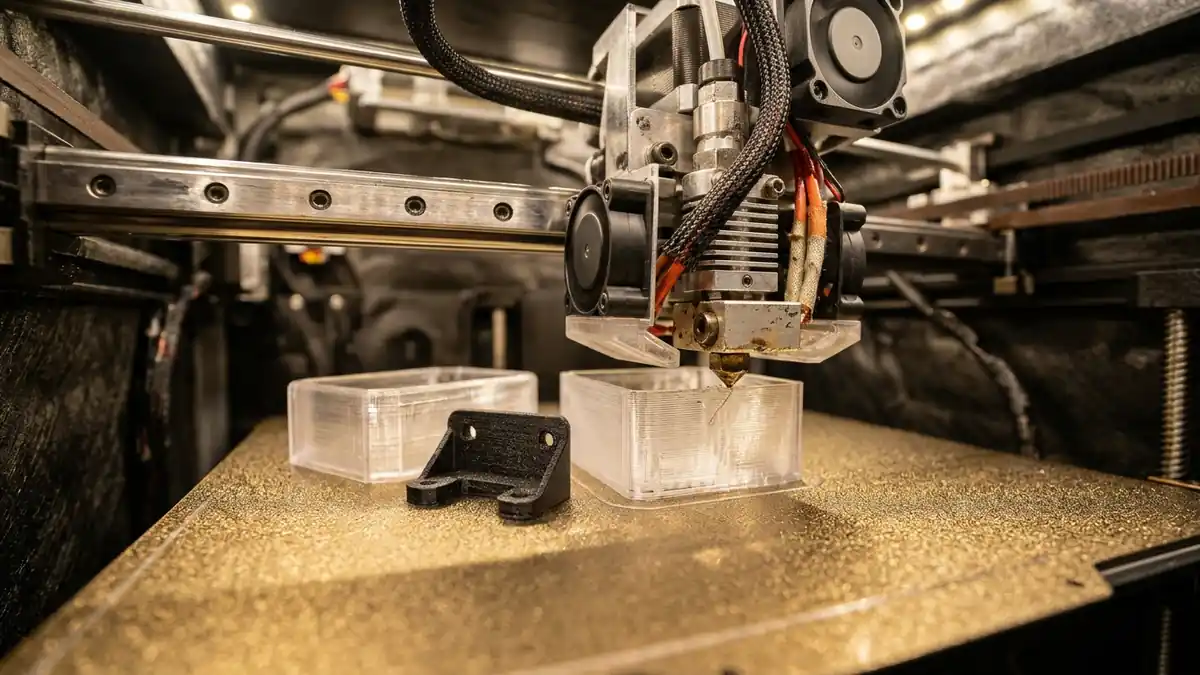
Polycarbonat gehört zu den technischen Kunststoffen, die im FDM-Druck den Schritt vom Prototyp zum belastbaren Funktionsteil ermöglichen: hohe Schlagzähigkeit, Formstabilität bis weit über 100 °C, gute elektrische Isolation und in transparenten Varianten sogar optische Anwendungen. Gleichzeitig gilt PC als eines der anspruchsvollsten Filamente – hohe Düsentemperaturen, starke Schrumpfung, Feuchteempfindlichkeit und Verzug verzeihen kaum Fehler. Wer Polycarbonat drucken will, braucht deshalb die passende Hardware, ein sorgfältig abgestimmtes Slicer-Profil und eine kontrollierte Umgebung. In diesem Ratgeber zeigen wir, wie wir in unserem professionellen 3D-Druck Service in Berlin PC, PC-Blends, PC-ABS und PC-CF verarbeiten, welche Parameter sich bewährt haben und wie Sie typische Fehler vermeiden.
Inhaltsverzeichnis
1. Was Polycarbonat auszeichnet
Polycarbonat ist ein amorpher Thermoplast mit einer Glasübergangstemperatur von rund 145 bis 150 °C. Aus dem Spritzguss kennt man ihn von Schutzvisieren, Leuchtenabdeckungen, Gehäusen für Elektrowerkzeuge und Sicherheitsverglasungen. Im 3D-Druck sind vor allem drei Eigenschaften interessant:
- Wärmeformbeständigkeit: Reines PC bleibt bis etwa 130 °C formstabil, druckfreundliche PC-Blends immerhin bis 100 bis 115 °C. Damit liegt PC deutlich über PETG und ABS.
- Zähigkeit: PC verformt sich vor dem Bruch stark plastisch, statt spröde zu splittern. Das macht es zur ersten Wahl für Halter, Clips, Schutzabdeckungen und Teile, die Stöße aushalten müssen.
- Elektrische und brandschutztechnische Eigenschaften: PC isoliert gut und ist als flammhemmende Variante (PC-FR) mit Einstufungen nach UL 94 erhältlich – relevant für Elektronikgehäuse.
| Werkstoff | Glasübergang (ca.) | Zugfestigkeit gedruckt (XY) | Schlagzähigkeit | Verzugsneigung |
|---|---|---|---|---|
| PETG | 80 °C | 45–50 MPa | mittel | gering |
| ABS / ASA | 100–105 °C | 35–45 MPa | mittel bis hoch | hoch |
| PA12-CF | ca. 50 °C (hohe Wärmeformbeständigkeit durch Fasern) | 55–75 MPa | mittel | mittel |
| PC-Blend | 110–120 °C | 55–65 MPa | sehr hoch | mittel bis hoch |
| PC (rein) | 145–150 °C | 55–70 MPa | sehr hoch | sehr hoch |
Die Tabelle zeigt den Zielkonflikt: Je höher die Wärmeformbeständigkeit, desto höher die Verarbeitungstemperaturen und desto stärker die Neigung zu Verzug. Deshalb setzen viele Hersteller auf modifizierte PC-Blends, die sich auch auf eingehausten Desktop-Druckern zuverlässig verarbeiten lassen. Einen Überblick über alle Werkstoffe, die wir verarbeiten, finden Sie auf unserer Seite zu den 3D-Druck Materialien.
2. Anforderungen an Drucker und Umgebung
Bevor Sie Polycarbonat drucken, lohnt ein ehrlicher Blick auf die Hardware. Viele Fehldrucke mit PC sind keine Einstellungsfrage, sondern scheitern an Temperaturgrenzen des Druckers.
Hotend und Düse
Wer Polycarbonat drucken will, braucht je nach Typ 260 bis 310 °C an der Düse. Hotends mit PTFE-Schlauch bis in die Heizzone sind dafür ungeeignet, weil PTFE ab etwa 240 bis 250 °C zu degradieren beginnt. Notwendig ist ein Ganzmetall-Hotend, dessen Thermistor und Heizpatrone für diese Temperaturen ausgelegt sind. Für reines PC und PC-Blends genügt eine Messingdüse; faserverstärktes PC-CF oder PC-GF erfordert eine gehärtete Düse. Welche Düsenwerkstoffe sich wofür eignen, beschreibt unser Ratgeber zu Düsentypen aus Messing, gehärtetem Stahl und Rubin.
Druckbett und Druckoberfläche
- Betttemperatur: 100 bis 120 °C, für reines PC eher am oberen Ende. Beheizte Betten, die nur 100 °C erreichen, genügen meist nur für PC-ABS und einige Blends.
- Texturierte PEI-Platte: Die zuverlässigste Oberfläche für PC. Das Teil löst sich nach dem Abkühlen in der Regel von selbst.
- Glatte PEI-Platte: PC haftet darauf oft so stark, dass beim Ablösen Stücke aus der Beschichtung reißen. Ein dünner Film Klebestift wirkt hier als Trennmittel.
- Glas und Garolite: Funktionieren mit Haftvermittler, sind aber bei großen Teilen weniger prozesssicher.
Bauraum und Einhausung
Wer Polycarbonat drucken möchte, muss vor allem die Schrumpfung beherrschen: PC schrumpft beim Abkühlen stark. Kühlt die Umgebung die oberen Schichten zu schnell ab, entstehen Spannungen, die sich als Verzug an den Ecken oder als Risse zwischen den Schichten entladen. Eine geschlossene Einhausung ist daher Pflicht; ideal ist eine aktiv beheizte Kammer mit 50 bis 70 °C. Passive Einhausungen erreichen durch das heiße Bett meist 35 bis 45 °C, was für kleine und mittlere Teile aus PC-Blends ausreicht. Die physikalischen Hintergründe und weitere Gegenmaßnahmen beschreiben wir im Beitrag zu Warping bei ABS, ASA und Nylon, die dort genannten Strategien gelten für PC in verschärfter Form.
Lüftung und Arbeitsschutz
Bei Temperaturen um 300 °C entstehen Ultrafeinpartikel und flüchtige Emissionen. Drucker mit PC sollten nicht in Büro- oder Wohnräumen ohne Absaugung stehen. Eine Einhausung mit HEPA- und Aktivkohlefilter oder eine Abluftführung nach außen ist für den regelmäßigen Betrieb empfehlenswert.
3. Parameter nach PC-Typ
„PC“ auf der Spule bedeutet nicht immer dasselbe. Zwischen reinem Polycarbonat, modifizierten Blends und Compounds mit Fasern oder Flammschutz liegen deutliche Unterschiede in Temperaturfenster und Verzugsneigung. Die folgende Tabelle fasst die Startwerte zusammen, mit denen wir Polycarbonat drucken:
| Typ | Düse | Bett | Bauraum | Bauteillüfter | Trocknung | Besonderheit |
|---|---|---|---|---|---|---|
| PC (rein) | 280–310 °C | 110–120 °C | 60–80 °C | 0–20 % | 80 °C, 6–8 h | höchste Wärmeformbeständigkeit, stärkster Verzug |
| PC-Blend | 265–285 °C | 105–115 °C | 40–60 °C | 10–30 % | 75 °C, 6 h | guter Kompromiss für eingehauste Desktop-Drucker |
| PC-ABS | 250–270 °C | 100–110 °C | 40–60 °C | 10–30 % | 70 °C, 4–6 h | leichter druckbar, geringere Wärmeformbeständigkeit |
| PC-CF | 270–300 °C | 100–115 °C | 50–70 °C | 0–20 % | 80 °C, 6–8 h | gehärtete Düse, hohe Steifigkeit, matte Oberfläche |
| PC-FR | 260–280 °C | 100–115 °C | 50–70 °C | 0–20 % | 80 °C, 6 h | flammhemmend, Klassifizierung laut Datenblatt prüfen |
| PC-PBT | 250–270 °C | 90–110 °C | 40–60 °C | 10–30 % | 70 °C, 6 h | gute Chemikalienbeständigkeit, z. B. gegen Kraftstoffe |
Für die Geschwindigkeit hat sich bei PC ein moderater Ansatz bewährt: Außenwände mit 30 bis 50 mm/s, Innenwände und Infill mit 50 bis 80 mm/s und ein maximaler Volumenstrom von 8 bis 12 mm³/s bei einem Standard-Hotend. Höhere Geschwindigkeiten senken die Schichthaftung, weil das Material zu kurz in der Heizzone verweilt.
Trocknung ist nicht optional
PC ist hygroskopisch und nimmt schon nach wenigen Stunden an der Raumluft messbar Feuchtigkeit auf. Feuchtes PC-Filament knistert an der Düse, bildet Blasen und raue Oberflächen und verliert deutlich an Festigkeit, weil das Wasser die Polymerketten bei Verarbeitungstemperatur hydrolytisch spaltet. Bevor wir Polycarbonat drucken, trocknen wir das Filament grundsätzlich und verarbeiten es direkt aus einer beheizten Trockenbox. Trockenzeiten und geeignete Geräte vergleichen wir im Ratgeber zur Filament-Trocknung.
Konstruktionshinweise für PC-Bauteile
- Radien statt scharfer Kanten: PC ist kerbempfindlich. Innenecken mit mindestens 1 mm Radius verringern Spannungsspitzen und Rissbildung.
- Große, flache Flächen vermeiden: Lange gerade Wände verziehen sich stärker. Rippen, Sicken oder eine Unterteilung in kleinere Bereiche helfen.
- Wandstärken gleichmäßig halten: Abrupte Übergänge zwischen dicken und dünnen Bereichen führen zu ungleichmäßigem Abkühlen und inneren Spannungen.
- Spannungen abbauen: Eine nachträgliche Wärmebehandlung unterhalb der Glasübergangstemperatur reduziert Eigenspannungen. Details dazu im Ratgeber zum Tempern von 3D-Druckteilen.
4. Einstellungen in PrusaSlicer, OrcaSlicer und Cura
Alle drei Slicer bringen generische PC-Profile mit, die als Ausgangspunkt taugen. Entscheidend ist, Kühlung, Haftung und Bauraumtemperatur an den eigenen Drucker anzupassen. Wer Polycarbonat drucken möchte, sollte ein eigenes Filamentprofil anlegen, statt das PETG- oder ABS-Profil hochzuziehen.
PrusaSlicer
- Filament → Temperatur: Erste Schicht 5 bis 10 °C wärmer als die übrigen Schichten, Bett für die erste Schicht und den Rest gleich hoch halten, damit die Haftung nicht nach einigen Millimetern nachlässt.
- Filament → Kühlung: „Lüfter immer an“ deaktivieren, minimale Lüfterleistung auf 0 bis 15 %, maximale auf 30 %. Den Lüfter erst unterhalb von 15 bis 20 s Schichtzeit zuschalten und für Brücken separat auf 40 bis 50 % setzen.
- Druckeinstellungen → Schürze und Rand: Brim von 5 bis 8 mm für Teile mit Ecken; eine mehrlagige Schürze mit geringer Distanz wirkt zusätzlich als Windschutz.
- Bauraumtemperatur: Neuere Versionen kennen für Drucker mit Kammerheizung eigene Felder für Ziel- und Mindesttemperatur der Kammer; bei anderen Druckern lässt sich die Wartezeit über ein Makro im Start-G-Code abbilden.
OrcaSlicer
- Filament → Temperatur: Neben Düse und Bett lässt sich eine Kammertemperatur hinterlegen und die Temperaturregelung aktivieren. Bei Klipper-Druckern wird der Wert an ein Makro (zum Beispiel M141/M191) übergeben, das vor dem Druck auf die Kammertemperatur wartet.
- Filament → Kühlung: Mindest- und Maximaldrehzahl, Schwellwert für die Schichtzeit und eine eigene Lüfterleistung für Überhänge und Brücken. Einen eventuell vorhandenen Zusatzlüfter für die Seite (Aux Fan) für PC ausschalten.
- Kalibrierung: Die integrierten Tests für Temperatur, Flussrate und maximalen Volumenstrom sollten für jedes PC-Filament einmal durchlaufen werden, da sich Blends verschiedener Hersteller deutlich unterscheiden.
- Prozess → Haftung: Brim-Typ „Mouse Ear“ setzt nur an den Ecken kleine Scheiben und spart Nacharbeit bei großen Teilen.
Cura
- Material: Drucktemperatur, Druckplattentemperatur und die Bauraumtemperatur (Build Volume Temperature) eintragen; Letztere wird nur von Druckern mit Kammerheizung ausgewertet.
- Kühlung: „Druckkühlung aktivieren“ mit niedriger Lüfterdrehzahl (0 bis 20 %), die Mindestzeit pro Schicht (Minimum Layer Time) auf 10 bis 15 s, damit kleine Schichten nicht überhitzen.
- Sonderfunktionen: Den „Windschutz“ (Draft Shield) aktivieren. Cura druckt dann eine dünne Wand um das Bauteil, die Luftzug abhält und die Wärme am Teil hält – auf offenen Druckern eine echte Hilfe.
- Haftung: Brim mit 6 bis 8 mm Breite; ein Raft nur bei sehr großen Grundflächen oder schwieriger Druckoberfläche.
5. Schritt-für-Schritt-Anleitung
So gehen wir vor, wenn wir Polycarbonat drucken – vom Filament bis zum entnommenen Bauteil:
- Filament trocknen: PC je nach Typ 6 bis 8 Stunden bei 70 bis 80 °C trocknen und anschließend direkt aus einer Trockenbox verarbeiten.
- Hardware prüfen: Ganzmetall-Hotend, passende Düse (gehärtet bei PC-CF), saubere texturierte PEI-Platte oder glatte Platte mit Klebestift als Trennmittel.
- Bauraum vorheizen: Einhausung schließen, Bett auf 110 °C heizen und 15 bis 30 Minuten warten, bis die Kammer ihre Zieltemperatur erreicht hat. Bei aktiver Kammerheizung 50 bis 70 °C einstellen.
- Profil anlegen: Temperaturen laut Tabelle, Lüfter maximal 30 %, Brim 5 bis 8 mm, Außenwände 30 bis 50 mm/s, Volumenstrom auf 8 bis 12 mm³/s begrenzen.
- Probedruck fahren: Einen kleinen Kalibrierkörper mit scharfen Ecken und einer Brücke drucken und auf Verzug, Schichthaftung und Oberfläche prüfen. Bei Bedarf Temperatur in 5-°C-Schritten anpassen.
- Bauteil drucken: Den ersten Layer beobachten, Einhausung während des Drucks geschlossen halten und Zugluft im Raum vermeiden.
- Kontrolliert abkühlen: Das Teil im geschlossenen Drucker auf unter 50 °C abkühlen lassen, bevor es entnommen wird. Ein schnelles Öffnen der Tür erzeugt sonst Spannungen und Risse.
Bei Serienteilen dokumentieren wir die freigegebenen Parameter je Filamentcharge. So bleiben Maße und Festigkeit über alle Lose reproduzierbar – eine Voraussetzung für Kleinserien und für Ersatzteile, die über Jahre nachgefertigt werden.
6. Fehlerbilder & Lösungen
Die folgenden Probleme treten beim Drucken mit PC am häufigsten auf:
| Fehlerbild | Ursache | Lösung |
|---|---|---|
| Ecken heben sich vom Bett ab | Bauraum zu kalt, Bett zu kühl, zu viel Lüfter | Kammer vorheizen, Bett 110–120 °C, Lüfter reduzieren, Brim oder Mouse Ears |
| Risse zwischen Schichten in höheren Lagen | Temperaturgefälle im Bauraum, Zugluft | Einhausung geschlossen halten, Kammertemperatur erhöhen, Düsentemperatur +5–10 °C |
| Knistern, Blasen, raue Oberfläche | Feuchtes Filament | Filament trocknen, aus Trockenbox drucken |
| Teil lässt sich nicht von der glatten PEI-Platte lösen | Zu starke Haftung | Klebestift als Trennmittel, texturierte Platte verwenden, vollständig abkühlen lassen |
| Unterextrusion und schwache Wände | Volumenstrom zu hoch, Düse zu kalt | Geschwindigkeit senken, Volumenstrom begrenzen, Temperatur erhöhen |
| Starkes Stringing | Zu hohe Temperatur, feuchtes Material | Trocknen, Temperatur in 5-°C-Schritten senken, Retraction prüfen |
| Bauteil verbiegt sich nach dem Entnehmen | Eigenspannungen durch schnelles Abkühlen | Im geschlossenen Drucker abkühlen lassen, Tempern unterhalb der Glasübergangstemperatur |
Drei Regeln lösen den Großteil der Probleme:
- Trocknen Sie PC immer, auch wenn die Spule neu und vakuumverpackt ist.
- Halten Sie die Wärme im Bauraum – Einhausung zu, Lüfter sparsam, kein Luftzug.
- Ändern Sie bei der Fehlersuche nur einen Parameter pro Probedruck.
7. Fazit
Polycarbonat drucken lohnt sich überall dort, wo PETG und ABS an ihre Grenzen stoßen: bei Temperaturen über 100 °C, bei Schlag- und Stoßbelastung und bei Anforderungen an Isolation oder Flammschutz. Die Voraussetzungen sind klar umrissen – Ganzmetall-Hotend, Bett bis 120 °C, geschlossene oder beheizte Kammer, konsequente Trocknung und ein Profil mit wenig Kühlung. PC-Blends und PC-ABS senken die Einstiegshürde deutlich, reines PC und PC-CF bleiben Werkstoffe für Drucker mit aktiver Kammerheizung. Für Elektronikgehäuse mit Brandschutzanforderungen lohnt ein Blick auf flammhemmende Typen, wie wir sie für Batteriegehäuse nach UL 94 V-0 einsetzen.
PC-Bauteile fertigen lassen? Jetzt Preis berechnen
Sie möchten Polycarbonat drucken lassen, ohne eigene Hardware aufzurüsten? Laden Sie Ihre STL- oder STEP-Datei in unseren 3D-Druck Kostenrechner hoch und erhalten Sie sofort einen Richtpreis. Für PC-CF, flammhemmende Typen und Serienteile beraten wir Sie persönlich – mehr zu unseren 3D-Druck Dienstleistungen.
8. Häufig gestellte Fragen (FAQ)
Kann ich Polycarbonat drucken, wenn mein Drucker keine Einhausung hat?
Kleine Teile aus PC-ABS oder einem PC-Blend gelingen mit Windschutz und Brim gelegentlich auch offen. Für reproduzierbare Ergebnisse und größere Teile ist eine Einhausung aber unverzichtbar.
Welche Düsentemperatur braucht PC-Filament?
Je nach Typ 250 bis 310 °C: PC-ABS und PC-PBT etwa 250 bis 270 °C, PC-Blends 265 bis 285 °C, reines PC 280 bis 310 °C.
Brauche ich ein Ganzmetall-Hotend?
Ja. Hotends mit PTFE-Schlauch bis in die Heizzone sind nur bis etwa 240 °C geeignet, PC wird deutlich heißer verarbeitet.
Welche Druckoberfläche eignet sich für PC?
Am zuverlässigsten ist eine texturierte PEI-Platte. Auf glattem PEI sollte Klebestift als Trennmittel verwendet werden, weil PC sonst die Beschichtung beschädigen kann.
Wie lange muss PC getrocknet werden?
In der Regel 6 bis 8 Stunden bei 70 bis 80 °C, abhängig vom Typ und den Herstellerangaben. Danach sollte das Filament aus einer Trockenbox verarbeitet werden.
Ist PC hitzebeständiger als ASA oder ABS?
Ja. Reines PC hat eine Glasübergangstemperatur von rund 145 bis 150 °C, ABS und ASA liegen bei etwa 100 bis 105 °C.
Lassen sich transparente Teile aus PC drucken?
Transparentes PC-Filament ergibt durchscheinende Teile. Glasklare Bauteile wie im Spritzguss sind im FDM-Druck wegen der Schichtgrenzen nicht erreichbar, dünne Wände und langsames Drucken verbessern die Lichtdurchlässigkeit.
Ist der Druck mit PC gesundheitlich bedenklich?
Bei hohen Temperaturen entstehen Partikel und Emissionen. Drucker sollten deshalb mit Filterung oder Abluft betrieben werden und nicht ungefiltert in Arbeits- oder Wohnräumen stehen.