
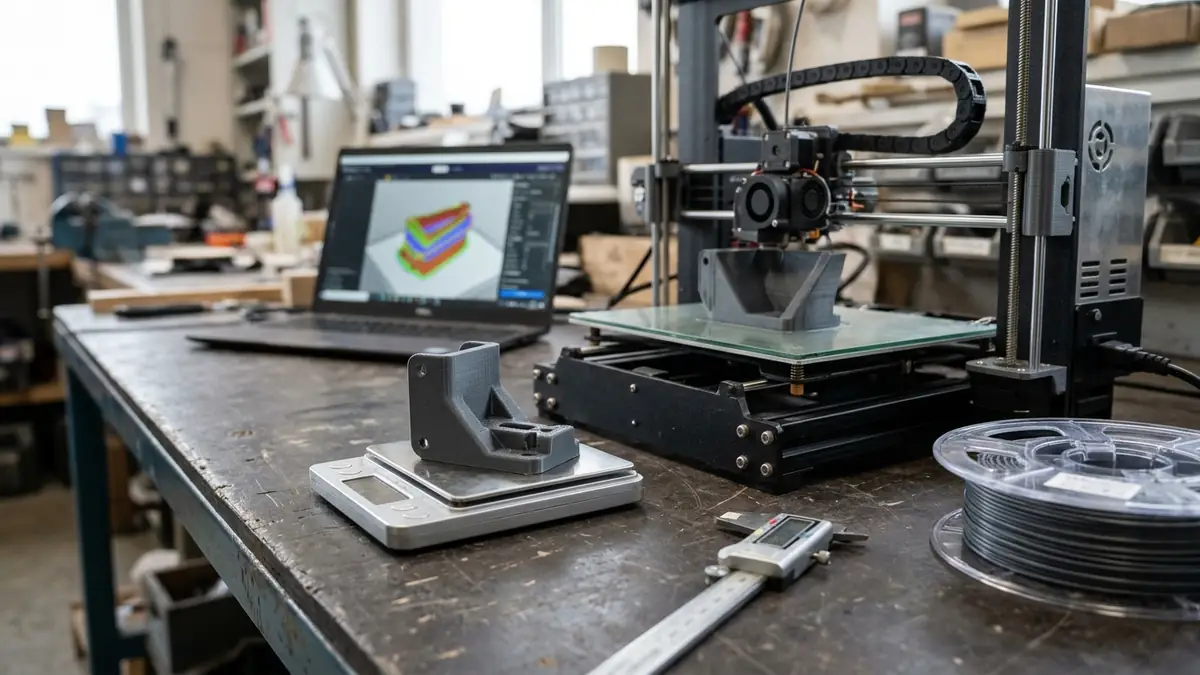
„Fertig in 4 h 12 min, 63 g Filament“ – die Zahl unten rechts im Slicer ist die Grundlage für Liefertermine, Maschinenbelegung und Angebote. In der Praxis liegt die reale Druckzeit aber oft 10 bis 40 Prozent daneben, und auch das Gewicht auf der Waage passt selten auf das Gramm. Wer die Druckzeit berechnen und den Filamentverbrauch zuverlässig vorhersagen will, muss verstehen, wie der Slicer rechnet und welche Daten ihm fehlen. In diesem Ratgeber zeigen wir, wie wir in unserem professionellen 3D-Druck Service in Berlin Zeit- und Materialschätzungen kalibrieren, welche Einstellungen in PrusaSlicer, OrcaSlicer und Cura entscheidend sind und wie Sie typische Abweichungen systematisch beseitigen.
Inhaltsverzeichnis
- 1. Wie Slicer die Druckzeit berechnen
- 2. Warum Schätzung und Realität abweichen
- 3. Filamentverbrauch und Gewicht nach Werkstoff
- 4. Einstellungen in PrusaSlicer, OrcaSlicer und Cura
- 5. Druckzeit ohne Slicer überschlagen
- 6. Schritt-für-Schritt: Schätzung kalibrieren
- 7. Fehlerbilder & Lösungen
- 8. Fazit
- 9. Häufig gestellte Fragen (FAQ)
1. Wie Slicer die Druckzeit berechnen
Ein Slicer kennt nach dem Slicen jede einzelne Bewegung: Länge, Zielgeschwindigkeit und Extrusionsmenge jedes G-Code-Segments. Um daraus die Druckzeit berechnen zu können, simuliert er die Bewegungsplanung der Firmware. Dabei wird jede Bewegung in drei Phasen zerlegt: Beschleunigen, Fahren mit Zielgeschwindigkeit und Abbremsen (trapezförmiges Geschwindigkeitsprofil). Bei kurzen Segmenten wird die Zielgeschwindigkeit nie erreicht – das Werkzeug beschleunigt und bremst nur.
Genau hier liegt der Kern des Problems: Die eingestellte Druckgeschwindigkeit ist bei kleinen Konturen, Rundungen und Infill-Zickzack fast bedeutungslos. Entscheidend sind die Beschleunigung, das Kurvenverhalten (Jerk bzw. Junction Deviation, bei Klipper die Square Corner Velocity) und die maximale Geschwindigkeit, die die Firmware tatsächlich zulässt. Wie diese Werte die Bewegung beeinflussen, beschreiben wir ausführlich im Ratgeber zu Beschleunigung und Jerk.
Was in die Schätzung einfließt
- Extrusionsbewegungen: Wände, Infill, Deckschichten, Stützstrukturen, Brim und Skirt mit ihren jeweiligen Geschwindigkeiten.
- Leerfahrten: Travel-Moves inklusive Z-Hop, die bei vielen Einzelteilen auf der Platte einen großen Anteil ausmachen.
- Retracts: Jeder Einzug kostet Zeit, bei 2.000 Retracts mit je 0,3 s sind das zehn Minuten.
- Abkühlpausen: Die Mindestschichtzeit (Minimum Layer Time) bremst kleine Schichten aus; gute Slicer berücksichtigen das bereits.
- Werkzeug- und Farbwechsel: Wipe Tower und Spülvolumen bei Mehrmaterialdruck.
Was in der Schätzung fehlt
Nicht enthalten sind in der Regel das Aufheizen von Bett und Düse, das Homing, Bed-Mesh-Messungen, Düsenreinigung, eine Purge-Linie aus dem Start-G-Code sowie das Abkühlen des Betts vor der Entnahme. Je nach Drucker summiert sich das auf 4 bis 15 Minuten pro Auftrag – bei einem 30-Minuten-Teil ein erheblicher Fehler, bei einem 20-Stunden-Druck vernachlässigbar.
2. Warum Schätzung und Realität abweichen
Wer den Slicer die Druckzeit berechnen lässt, erhält ein Ergebnis, das nur so gut ist wie die Parameter der Simulation. Die häufigsten Ursachen für große Abweichungen sind:
- Falsche Machine Limits: Rechnet der Slicer mit 10.000 mm/s² Beschleunigung, die Firmware begrenzt aber auf 3.000 mm/s², wird jede kurze Bewegung real deutlich langsamer. Das ist die mit Abstand häufigste Ursache für zu optimistische Zeitangaben.
- Firmware-Eigenheiten: Klipper ignoriert die Befehle M201 und M203 aus dem G-Code und arbeitet mit den Grenzen aus der printer.cfg (max_accel, max_velocity, square_corner_velocity). Ein Input Shaper kann die zulässige Beschleunigung zusätzlich deckeln.
- Volumetrische Grenze: Verlangt das Profil mehr Schmelzleistung, als das Hotend liefert, drosselt der Slicer nur, wenn ein maximaler Volumenstrom hinterlegt ist. Sonst rechnet er mit Geschwindigkeiten, die real zu Unterextrusion oder Abbrüchen führen. Mehr dazu im Beitrag zum volumetrischen Durchfluss.
- Kurvenmodell: Jerk-, Junction-Deviation- und Square-Corner-Modelle verhalten sich an Ecken unterschiedlich. Viele kurze Segmente (feine STL-Auflösung, organische Formen) vergrößern diesen Fehler.
- Fixzeiten: Aufheizen, Mesh-Messung und Reinigung fehlen in der Schätzung (siehe oben).
Typischerweise liegen PrusaSlicer und OrcaSlicer mit korrekt gepflegten Limits innerhalb von 2 bis 5 Prozent. Cura weicht mit Standardprofilen häufiger ab, weil die Beschleunigungs- und Jerk-Steuerung dort standardmäßig deaktiviert ist und das Profil dann mit den Defaultwerten der Druckerdefinition rechnet.
3. Filamentverbrauch und Gewicht nach Werkstoff
Den Filamentverbrauch ermittelt der Slicer exakt aus der Summe aller Extrusionswerte (E-Achse) in Millimetern Filament. Daraus wird über Durchmesser und Dichte das Gewicht berechnet: Masse = Länge × π × (d/2)² × Dichte. Bei 1,75 mm Durchmesser hat ein Meter Filament ein Volumen von 2,405 cm³. Die Genauigkeit hängt also vollständig an zwei Eingabewerten – dem Durchmesser und der Dichte.
| Werkstoff | Dichte (g/cm³) | Gewicht pro Meter | Meter pro kg | Typischer Volumenstrom (Standard-Hotend) |
|---|---|---|---|---|
| PLA | 1,24 | 2,98 g | ca. 335 m | 12–18 mm³/s |
| PETG | 1,27 | 3,05 g | ca. 327 m | 8–14 mm³/s |
| ABS | 1,04 | 2,50 g | ca. 400 m | 12–18 mm³/s |
| ASA | 1,07 | 2,57 g | ca. 389 m | 12–16 mm³/s |
| PC | 1,20 | 2,89 g | ca. 346 m | 8–12 mm³/s |
| PA12-CF | 1,06 | 2,55 g | ca. 392 m | 6–10 mm³/s |
| PETG-CF | 1,29 | 3,10 g | ca. 322 m | 8–12 mm³/s |
| TPU 95A | 1,21 | 2,91 g | ca. 344 m | 2–5 mm³/s |
Die Tabelle zeigt einen oft übersehenen Effekt: Ein Bauteil aus ABS wiegt bei identischem Volumen rund 16 Prozent weniger als aus PLA. Wer Filamentverbrauch nur in Gramm vergleicht, vergleicht deshalb immer auch Dichten. Für Angebote und Lagerplanung ist das Volumen in cm³ die neutralere Größe.
Durchmesser und Toleranz
Markenfilament wird mit ±0,02 bis ±0,03 mm toleriert. Liegt der reale Durchmesser bei 1,73 statt 1,75 mm, ist der Querschnitt 2,3 Prozent kleiner. Der Slicer berechnet dann eine korrekte Länge, aber ein zu hohes Gewicht – und das Bauteil wird leicht unterextrudiert. Den Durchmesser misst man mit einem Messschieber an fünf Stellen über einige Meter und trägt den Mittelwert ins Filamentprofil ein.
4. Einstellungen in PrusaSlicer, OrcaSlicer und Cura
Alle drei Slicer rechnen nach demselben Prinzip, unterscheiden sich aber darin, wo die relevanten Parameter liegen und wie gut sie die Firmware abbilden. Wer die Druckzeit berechnen lassen will, muss in jedem Fall zwei Bereiche pflegen: Bewegungsgrenzen im Druckerprofil und Materialdaten im Filamentprofil.
PrusaSlicer
- Druckereinstellungen → Maschinengrenzen: Unter „Anwendung der Grenzwerte“ stehen „In G-Code ausgeben“, „Zur Zeitschätzung verwenden“ und „Ignorieren“ zur Auswahl. Für Marlin-Drucker ist „In G-Code ausgeben“ ideal, weil Slicer und Firmware dann garantiert mit denselben Werten arbeiten.
- Filamenteinstellungen: Durchmesser, Dichte, Kosten pro kg und das Leergewicht der Spule (Spool weight) eintragen. Damit zeigt die Vorschau Gramm, Kosten und den voraussichtlichen Restbestand.
- Restzeitanzeige: Mit der Firmware-Option für Restzeiten schreibt PrusaSlicer M73-Befehle in den G-Code, sodass das Druckerdisplay die Slicer-Prognose statt einer groben Hochrechnung anzeigt.
- Vorschau: Die Legende „Merkmalstyp“ zeigt Zeit und Anteil je Merkmal – etwa wie viel Prozent auf Außenwände, Infill oder Stützen entfallen.
OrcaSlicer
- Druckerprofil → Bewegungsfähigkeit: Hier liegen die Machine Limits für Geschwindigkeit, Beschleunigung und Jerk. Wie bei PrusaSlicer legt eine Option fest, ob die Limits in den G-Code geschrieben oder nur zur Zeitschätzung genutzt werden.
- Klipper-Drucker: Die Werte müssen von Hand an max_accel und max_velocity aus der printer.cfg angeglichen werden, da Klipper M201/M203 nicht auswertet. Die Parameter sind in der Klipper-Konfigurationsreferenz dokumentiert.
- Filamentprofil: Dichte und Preis pflegen; je nach Version lässt sich im Druckerprofil zusätzlich ein Stundensatz hinterlegen, sodass Material- und Maschinenkosten gemeinsam ausgewiesen werden.
- Kalibrierung: Die integrierten Tests für Flussrate und maximalen Volumenstrom liefern die Grundlage für ein realistisches Geschwindigkeitslimit im Filamentprofil.
Cura
- Beschleunigungs- und Ruckkontrolle: In der Kategorie Geschwindigkeit „Beschleunigungssteuerung“ und „Ruckfunktionssteuerung“ aktivieren und auf die Firmwarewerte setzen. Sonst rechnet Cura mit den Standardwerten der Druckerdefinition.
- Materialverwaltung: Unter Einstellungen → Materialien lassen sich Dichte, Durchmesser, Filamentkosten und Spulengewicht je Material eintragen. Cura zeigt dann Gewicht, Länge und Kosten im Druckinfo-Bereich.
- Zeitaufschlüsselung: Ein Klick auf die Zeitangabe öffnet die Verteilung auf Außenwand, Innenwand, Füllung, Außenhaut, Stützstruktur und Bewegungen.
- Auflösung: „Maximale Auflösung“ und „Maximale Abweichung“ beeinflussen die Segmentanzahl – sehr feine Werte erhöhen die reale Druckzeit stärker als die Schätzung.
Klipper: Schätzung nachträglich korrigieren
Für Klipper-Drucker gibt es mit dem Open-Source-Werkzeug klipper_estimator eine präzise Alternative: Es liest die Konfiguration über Moonraker aus, simuliert den G-Code mit Klippers eigener Bewegungsplanung und schreibt die korrigierten Zeiten zurück in die Datei. Als Post-Processing-Skript in PrusaSlicer oder OrcaSlicer eingebunden, liegen die Abweichungen in unserer Werkstatt typischerweise unter einem Prozent.
5. Druckzeit ohne Slicer überschlagen
Wer ohne Slicer eine erste Druckzeit berechnen möchte, etwa im Gespräch mit einem Kunden oder bei der Kapazitätsplanung, kommt mit einer Überschlagsrechnung aus. Die Druckzeit ergibt sich näherungsweise aus dem extrudierten Volumen geteilt durch den mittleren effektiven Volumenstrom:
t ≈ VFilament / Qeff + Fixzeit
Der effektive Volumenstrom liegt wegen Beschleunigungsphasen, langsamer Außenwände und Leerfahrten meist nur bei 25 bis 50 Prozent des maximalen Volumenstroms. Ein Beispiel: Ein Halter aus PETG mit 48 g entspricht 48 / 1,27 = 37,8 cm³ oder 37.800 mm³. Bei einem effektiven Volumenstrom von 5 mm³/s ergibt das 7.560 s, also rund 2 h 6 min, zuzüglich etwa 8 Minuten Fixzeit. Mit einer 0,6-mm-Düse und 9 mm³/s effektiv sinkt die Zeit auf rund 1 h 10 min.
Wie stark einzelne Slicer-Parameter die Rechnung verschieben, zeigt die folgende Übersicht:
| Parameteränderung | Effekt auf die Druckzeit | Effekt auf den Filamentverbrauch |
|---|---|---|
| Schichthöhe 0,2 → 0,1 mm | +80 bis +100 % | nahezu unverändert |
| Infill 15 → 40 % (Gyroid) | +20 bis +40 % | +20 bis +35 % |
| Wandlinien 2 → 4 | +10 bis +25 % | +10 bis +20 % |
| Düse 0,4 → 0,6 mm (Schicht 0,3 mm) | −40 bis −55 % | 0 bis +10 % |
| Beschleunigung 1.500 → 5.000 mm/s² | −15 bis −35 % | unverändert |
| Tree Supports statt normaler Stützen | −10 bis −30 % Stützzeit | −20 bis −50 % Stützmaterial |
Besonders groß ist der Hebel beim Infill: Muster und Dichte bestimmen bei massiven Teilen mehr als die Hälfte der Zeit. Welches Muster sich für welche Belastung lohnt, zeigt unser Vergleich der Infill-Muster Gyroid, Waben und Gitter.
6. Schritt-für-Schritt: Schätzung kalibrieren
Damit Sie die Druckzeit berechnen und das Gewicht vorhersagen können, bringt die folgende Vorgehensweise die Slicer-Prognose in wenigen Druckaufträgen auf eine Genauigkeit von wenigen Prozent:
- Filamentdaten erfassen: Durchmesser an fünf Stellen messen, Dichte aus dem Datenblatt des Herstellers übernehmen, Preis pro kg und Leergewicht der Spule im Filamentprofil eintragen.
- Firmwaregrenzen auslesen: Bei Marlin mit M503 die aktiven Werte für M201, M203, M204 und M205 abfragen, bei Klipper max_accel, max_velocity und square_corner_velocity in der printer.cfg nachsehen.
- Machine Limits angleichen: Die ausgelesenen Werte im Druckerprofil eintragen und die Limits für die Zeitschätzung aktivieren. Bei Marlin zusätzlich die Ausgabe in den G-Code einschalten.
- Referenzdrucke fahren: Zwei bis drei typische Bauteile drucken – ein kleines Teil unter einer Stunde, ein mittleres und ein großes mit Stützstrukturen.
- Real messen: Reine Druckzeit aus der Druckhistorie (Mainsail, Fluidd, OctoPrint oder Druckerdisplay) notieren, Bauteil und Stützen getrennt auf einer Feinwaage mit 0,01 g Auflösung wiegen.
- Abweichung bewerten: Liegt die Zeit mehr als 5 Prozent daneben, die Limits erneut prüfen; liegt das Gewicht daneben, Dichte, Durchmesser und Flussrate kontrollieren.
- Fixzeit und Korrekturfaktor festlegen: Die gemessene Zeit für Aufheizen, Homing und Mesh als Pauschale notieren und einen eventuell verbleibenden Faktor im Profilnamen oder in der Kalkulation dokumentieren.
Von der Druckzeit zur Kalkulation
Wer für ein Angebot die Druckzeit berechnen muss, braucht im nächsten Schritt eine belastbare Kalkulation. Die Kosten eines FDM-Bauteils setzen sich aus drei Blöcken zusammen: Material (Gramm × Preis pro kg inklusive Stützen und Ausschuss), Maschinenzeit (reale Druckzeit plus Fixzeit × Stundensatz) und Arbeitszeit für Vorbereitung, Entnahme und Nacharbeit. Bei Einzelteilen und Rapid Prototyping dominiert oft die Arbeitszeit, bei Kleinserien die Maschinenzeit. Mehrere Teile auf einer Platte teilen sich Aufheizen und Mesh-Messung; beim sequenziellen Druck entfallen zudem viele Leerfahrten zwischen den Objekten.
7. Fehlerbilder & Lösungen
Die folgenden Symptome begegnen uns bei der Auswertung von Druckaufträgen am häufigsten:
| Fehlerbild | Ursache | Lösung |
|---|---|---|
| Druck dauert 20–40 % länger als angezeigt | Machine Limits im Slicer höher als in der Firmware | Limits auslesen und angleichen, bei Marlin in den G-Code ausgeben |
| Druck ist schneller fertig als prognostiziert | Slicer rechnet mit Defaultwerten (z. B. Cura ohne Beschleunigungssteuerung) | Beschleunigung und Jerk im Profil aktivieren und eintragen |
| Kleine Teile dauern deutlich länger | Mindestschichtzeit bremst, Fixzeiten fallen stark ins Gewicht | Mehrere Teile gemeinsam drucken, Fixzeit separat kalkulieren |
| Gewicht 3–10 % abweichend | Falsche Dichte, abweichender Durchmesser oder Flussrate | Durchmesser messen, Datenblattdichte nutzen, Fluss kalibrieren |
| Restzeit auf dem Display springt | Firmware rechnet aus dem Fortschritt hoch | M73-Ausgabe im Slicer aktivieren; in Mainsail/Fluidd die Slicer-Schätzung wählen |
| Filament reicht trotz Prognose nicht | Spulenleergewicht unbekannt, Purge und Fehlstarts nicht eingerechnet | Leergewicht hinterlegen, mindestens 10 % Reserve einplanen |
| Organische Formen weichen stark ab | Sehr viele kurze Segmente aus fein exportierter STL | Exportauflösung oder Slicer-Auflösung moderat wählen, Arc Fitting testen |
Drei Grundregeln helfen, Fehlinterpretationen zu vermeiden:
- Vergleichen Sie nur die reine Druckzeit mit der Schätzung und erfassen Sie Fixzeiten getrennt.
- Wiegen Sie Stützstrukturen separat, sonst verwechseln Sie einen Dichtefehler mit einem Stützproblem.
- Ändern Sie bei der Fehlersuche immer nur einen Parameter und drucken Sie dasselbe Referenzteil erneut.
8. Fazit
Wer die Druckzeit berechnen und den Filamentverbrauch zuverlässig planen will, muss dem Slicer die richtigen Daten geben. Die größten Fehlerquellen sind Machine Limits, die nicht zur Firmware passen, fehlende Fixzeiten sowie ungenaue Angaben zu Dichte und Durchmesser. Mit gepflegten Profilen liefern PrusaSlicer und OrcaSlicer Prognosen mit wenigen Prozent Abweichung, Cura erreicht dieses Niveau nach Aktivierung der Beschleunigungs- und Ruckkontrolle, und für Klipper-Drucker korrigiert klipper_estimator die Restfehler. Zwei oder drei Referenzdrucke genügen, um die Werte für jeden Drucker und jedes Material dauerhaft abzusichern – die Grundlage für verlässliche Liefertermine im FDM-Druck.
Druckzeit und Kosten für Ihr Bauteil sofort berechnen
Sie möchten die Druckzeit berechnen lassen, ohne selbst Profile zu pflegen? Laden Sie Ihre STL- oder STEP-Datei in unseren 3D-Druck Kostenrechner hoch und erhalten Sie sofort einen Richtpreis inklusive Material und Maschinenzeit. Für Serien und Sonderwerkstoffe beraten wir Sie gern persönlich – mehr zu unseren 3D-Druck Dienstleistungen.
9. Häufig gestellte Fragen (FAQ)
Wie kann ich die Druckzeit berechnen, ohne zu slicen?
Näherungsweise mit dem extrudierten Volumen geteilt durch den effektiven Volumenstrom, der meist bei 25 bis 50 Prozent des maximalen Volumenstroms liegt, plus einer Fixzeit von 4 bis 15 Minuten für Aufheizen und Vorbereitung.
Warum zeigt der Slicer eine kürzere Zeit an, als der Druck tatsächlich dauert?
Meist rechnet der Slicer mit höheren Beschleunigungen oder Geschwindigkeiten, als die Firmware zulässt. Außerdem fehlen Aufheizen, Homing und Bed-Mesh in der Schätzung.
Welcher Slicer schätzt die Druckzeit am genauesten?
PrusaSlicer und OrcaSlicer liegen mit korrekten Machine Limits typischerweise innerhalb von 2 bis 5 Prozent. Für Klipper-Drucker erreicht klipper_estimator Abweichungen unter einem Prozent.
Wie genau ist das Filamentgewicht im Slicer?
Die Filamentlänge ist exakt, das Gewicht hängt von Dichte und Durchmesser ab. Mit gemessenem Durchmesser und Datenblattdichte liegt die Abweichung meist unter 3 Prozent.
Wie viel Meter Filament sind auf einer 1-kg-Spule?
Bei 1,75 mm Durchmesser sind es für PLA rund 335 m, für PETG etwa 327 m und für ABS rund 400 m, weil ABS eine geringere Dichte hat.
Berücksichtigt der Slicer Stützstrukturen und Wipe Tower im Verbrauch?
Ja, alle Extrusionen inklusive Stützen, Brim, Skirt und Wipe Tower sind enthalten. Nicht enthalten sind Purge-Linien aus dem Start-G-Code, sofern sie nicht als Extrusion im G-Code stehen, sowie Fehldrucke.
Lohnt es sich, mehrere Teile auf einer Platte zu drucken?
Ja. Aufheizen und Mesh-Messung fallen nur einmal an, und die Mindestschichtzeit bremst bei mehreren Teilen seltener. Die Druckzeit pro Teil sinkt dadurch spürbar.
Wie fließt die Druckzeit in den Preis eines Bauteils ein?
Über den Maschinenstundensatz: reale Druckzeit plus Fixzeit, multipliziert mit dem Stundensatz, zuzüglich Material und Arbeitszeit für Vorbereitung und Nacharbeit.