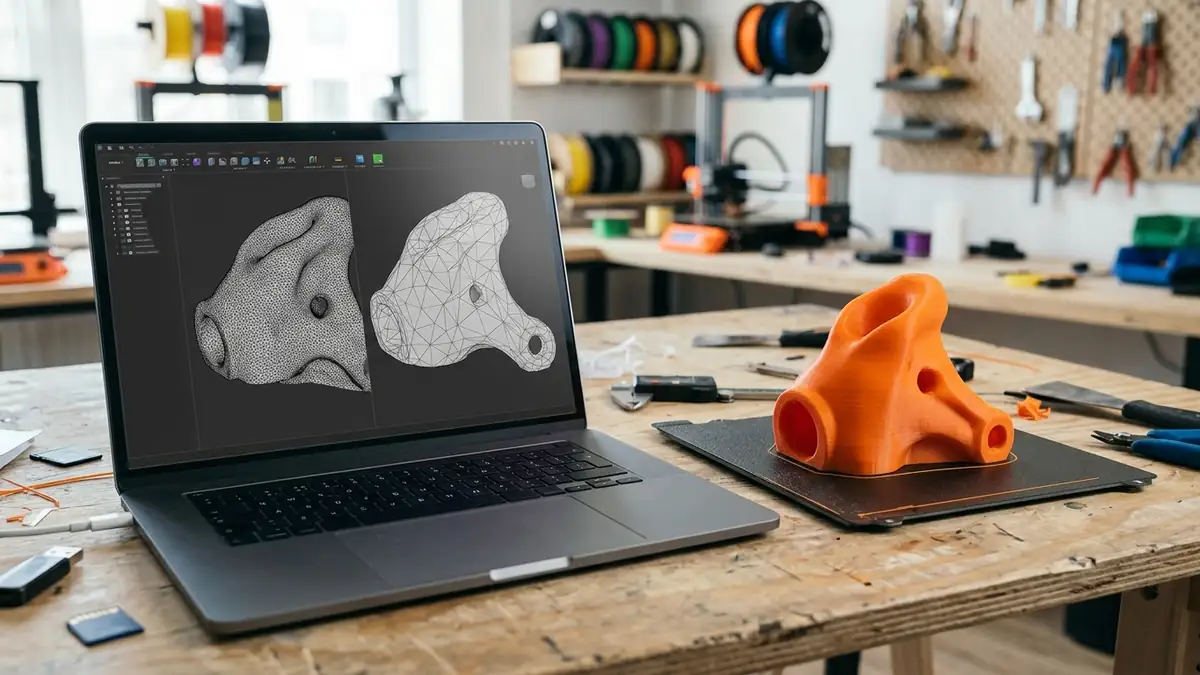
Immer häufiger erreichen uns Druckaufträge mit STL-Dateien von 40, 80 oder sogar 200 MB. Meist stammen sie aus 3D-Scans, Sculpting-Programmen oder einem CAD-Export mit maximaler Auflösung. Für den Druck ist diese Datenmenge fast nie nötig: Eine FDM-Düse mit 0,4 mm kann Details im Hundertstelmillimeterbereich schlicht nicht abbilden. Große Dateien verlangsamen dagegen Upload, Slicing und Vorschau und bringen manche Programme an ihre Grenzen. Wer die STL-Dateigröße reduzieren möchte, muss deshalb nicht auf Qualität verzichten – er muss nur wissen, wie viel Auflösung das gewählte Verfahren wirklich braucht. In diesem Ratgeber zeigen wir, wie wir in unserem 3D-Druck Service in Berlin übergroße Meshes vereinfachen, welche Werkzeuge sich bewährt haben und welche Fehler Sie dabei vermeiden sollten.
Inhaltsverzeichnis
- 1. Warum STL-Dateien so groß werden
- 2. Wie viel Auflösung braucht der Druck wirklich?
- 3. Methoden im Überblick
- 4. Mesh vereinfachen in PrusaSlicer, OrcaSlicer und Cura
- 5. Schritt-für-Schritt-Anleitung
- 6. Fehlerbilder & Lösungen
- 7. Dateien für den Druckservice vorbereiten
- 8. Fazit
- 9. Häufig gestellte Fragen (FAQ)
1. Warum STL-Dateien so groß werden
Eine STL-Datei beschreibt die Oberfläche eines Bauteils ausschließlich mit Dreiecken. Im üblichen Binärformat belegt jedes Dreieck genau 50 Byte: drei Eckpunkte mit je drei Koordinaten, eine Flächennormale und zwei Füllbytes. Dazu kommen nur 84 Byte für Kopf und Dreieckszähler. Die Dateigröße hängt also fast linear von der Anzahl der Dreiecke ab – eine Datei mit 40 MB enthält rund 800.000 Dreiecke, eine mit 100 MB etwa zwei Millionen. Eckpunkte werden dabei für jedes Dreieck erneut gespeichert, auch wenn sie mit dem Nachbardreieck identisch sind. Diese Redundanz ist der Hauptgrund, warum STL im Vergleich zu moderneren Formaten so viel Platz braucht.
Die typischen Quellen für übergroße Dateien sind:
- 3D-Scans: Scanner erzeugen dichte, gleichmäßige Netze mit Millionen Dreiecken – auch auf völlig ebenen Flächen, auf denen zwei Dreiecke genügen würden.
- Sculpting und organische Modelle: Figuren aus ZBrush oder Blender werden für Renderings oft mit mehreren Unterteilungsstufen (Subdivision) exportiert.
- CAD-Export mit zu feiner Toleranz: Eine Sehnenabweichung von 0,001 mm oder ein Winkel von 1° vervielfacht die Dreiecke an jeder Rundung, ohne dass das gedruckte Teil davon profitiert.
- Feine Oberflächenstrukturen: Rändelungen, Gravuren, Texturen und kleine Schriften bestehen aus sehr vielen kleinen Flächen.
- ASCII-STL: Die Textvariante des Formats ist bei gleicher Geometrie etwa fünfmal größer als die Binärvariante.
Grundsätzlich gilt: Ist die Datei noch nicht exportiert, ist ein neuer Export mit passender Toleranz immer die beste Lösung. Wie Sie Sehnentoleranz und Winkel in gängigen CAD-Systemen einstellen und Mesh-Fehler beheben, beschreiben wir ausführlich im Ratgeber STL-Datei reparieren und richtig exportieren. Dieser Beitrag konzentriert sich auf den Fall, dass nur noch das fertige Mesh vorliegt – etwa bei Scans, gekauften Modellen oder Dateien von Dritten.
2. Wie viel Auflösung braucht der Druck wirklich?
Bevor Sie ein Mesh vereinfachen, sollten Sie die Zielauflösung festlegen. Entscheidend ist das kleinste Detail, das Verfahren und Material zuverlässig abbilden. Ein sinnvoller Richtwert: Die geometrische Abweichung des Meshes von der Idealform sollte etwa ein Zehntel dieses kleinsten Details betragen. Alles darunter erhöht nur die Dateigröße. Beim FDM-Druck begrenzen Düsendurchmesser und Schichthöhe die Detailtreue, beim SLS-Druck die Körnung des Pulvers und der Laserfokus.
| Verfahren / Material | Kleinstes zuverlässiges Detail | Sinnvolle Mesh-Abweichung | Dreiecke (Richtwert) | Binär-STL ca. |
|---|---|---|---|---|
| FDM, PLA / PETG, Düse 0,4 mm | 0,4–0,5 mm (XY), 0,1–0,2 mm (Z) | 0,01–0,02 mm | 100.000–300.000 | 5–15 MB |
| FDM, ASA / ABS, Düse 0,4 mm | 0,5 mm, Kanten leicht verrundet | 0,02 mm | 100.000–250.000 | 5–12 MB |
| FDM, TPU 95A | 0,6–0,8 mm | 0,03–0,05 mm | 50.000–150.000 | 2,5–7,5 MB |
| FDM, PA-CF / PETG-CF, Düse 0,6 mm | 0,6–0,8 mm | 0,03 mm | 50.000–150.000 | 2,5–7,5 MB |
| SLS, PA12 / PA11 | 0,3–0,5 mm | 0,01 mm | 200.000–500.000 | 10–25 MB |
| Resin (MSLA) | 0,05–0,1 mm | 0,005 mm | 500.000–1.500.000 | 25–75 MB |
Die Tabelle zeigt, warum eine 40-MB-Datei für ein FDM-Teil aus PLA oder PETG meist um den Faktor drei bis acht verkleinert werden kann, ohne dass am fertigen Teil ein Unterschied messbar ist. Nur bei Resin-Druck und sehr feinen Figuren rechtfertigen sich höhere Dreieckszahlen. Für weiche oder faserverstärkte Werkstoffe aus unserer Materialübersicht genügt sogar noch weniger Auflösung, weil die Extrusionsbahnen selbst breiter sind.
Dreiecke richtig verteilen statt pauschal reduzieren
Wichtiger als die Gesamtzahl ist die Verteilung. Eine ebene Fläche bleibt mit zwei Dreiecken exakt eben, ein Zylinder mit 3 mm Durchmesser braucht dagegen viele schmale Segmente, damit er rund bleibt. Gute Vereinfachungsalgorithmen berücksichtigen das automatisch: Sie entfernen zuerst Dreiecke in flachen Bereichen und lassen gekrümmte Zonen, Kanten und feine Details weitgehend unangetastet. Ein gleichmäßiges Remeshing, bei dem überall gleich große Dreiecke entstehen, ist für den Druck dagegen meist die schlechtere Wahl – es verschwendet Dreiecke auf Flächen und verrundet Kanten.
Auch der Slicer arbeitet intern mit einer begrenzten Auflösung. Beim Schneiden in Schichten entstehen Konturen, die ohnehin auf etwa 0,01 bis 0,05 mm vereinfacht werden, bevor daraus Druckwege berechnet werden. Feinere Mesh-Details gehen also spätestens an dieser Stelle verloren.
3. Methoden im Überblick
Je nachdem, welche Daten vorliegen, gibt es fünf Wege, die STL-Dateigröße zu reduzieren. Sie lassen sich kombinieren:
- Neu exportieren: Liegt das CAD-Modell vor, ist ein Export mit gröberer Sehnentoleranz die sauberste Lösung. Rundungen werden exakt neu facettiert, Kanten bleiben scharf.
- Dezimieren: Ein Algorithmus wie Quadric Edge Collapse fasst schrittweise Kanten zusammen und entfernt dabei die Dreiecke, deren Wegfall die Form am wenigsten verändert. Das ist die Standardmethode für Scans und organische Modelle.
- Planares Vereinfachen: Für technische Teile mit vielen ebenen Flächen fasst diese Variante koplanare Dreiecke zusammen, ohne Rundungen anzutasten.
- Binär statt ASCII speichern: Reduziert ASCII-Dateien auf etwa ein Fünftel, ohne die Geometrie zu verändern.
- 3MF oder ZIP verwenden: Das 3MF-Format speichert jeden Eckpunkt nur einmal und ist intern komprimiert. Dieselbe Geometrie belegt typischerweise nur ein Fünftel bis ein Zehntel der Binär-STL.
4. Mesh vereinfachen in PrusaSlicer, OrcaSlicer und Cura
Die gängigen Slicer unterscheiden sich deutlich darin, was sie bei großen Meshes leisten. Wichtig ist eine Unterscheidung: Manche Einstellungen vereinfachen das Mesh selbst, andere nur die berechneten Konturen beim Slicen. Letzteres beschleunigt den Druck, verkleinert aber nicht die Datei.
PrusaSlicer
PrusaSlicer bietet seit Version 2.4 eine eingebaute Vereinfachung. Klicken Sie das Objekt mit der rechten Maustaste an und wählen Sie Modell vereinfachen. Im Dialog stellen Sie entweder ein Detaillevel von „Extra hoch“ bis „Extra niedrig“ ein oder geben ein Dezimierungsverhältnis bzw. eine Ziel-Dreieckszahl vor. Die Drahtgitteransicht zeigt sofort, wo Dreiecke entfernt werden. Nach dem Anwenden exportieren Sie das Ergebnis über Datei → Exportieren → Plate als STL exportieren oder speichern es als 3MF-Projekt. Die G-Code-Auflösung unter den erweiterten Druckeinstellungen betrifft dagegen nur die Druckwege.
OrcaSlicer
OrcaSlicer hat die Funktion übernommen: Rechtsklick auf das Objekt, dann Simplify Model (in der deutschen Oberfläche „Modell vereinfachen“). Auch hier wählen Sie Detaillevel oder Dezimierungsrate und prüfen das Ergebnis im Drahtgitter. Zusätzlich gibt es unter Qualität → Präzision den Parameter „Auflösung“ (Standard 0,012 mm), der die geschnittenen Konturen glättet. Ein Wert bis etwa 0,02 mm beschleunigt das Slicen großer Modelle spürbar, ohne sichtbare Qualitätseinbußen.
Cura
Cura enthält keine eingebaute Funktion, um das Mesh selbst zu dezimieren. Die Einstellungen Maximale Auflösung und Maximale Abweichung in der Kategorie Netzreparaturen wirken – ähnlich wie bei OrcaSlicer – nur auf die Konturen nach dem Schneiden: Sie verhindern zu viele winzige Druckbewegungen, ändern aber nichts an der Datei. Wer mit Cura arbeitet, sollte große Meshes vorher in Blender oder MeshLab vereinfachen oder dafür PrusaSlicer als kostenloses Hilfswerkzeug nutzen.
| Funktion | PrusaSlicer | OrcaSlicer | Cura |
|---|---|---|---|
| Mesh dezimieren | Ja, „Modell vereinfachen“ | Ja, „Simplify Model“ | Nein, nur extern |
| Vorschau im Drahtgitter | Ja | Ja | Röntgenansicht, kein Drahtgitter |
| Konturen glätten beim Slicen | G-Code-Auflösung | Auflösung (0,012 mm) | Maximale Auflösung / Abweichung |
| Export als STL / 3MF | Ja / Ja | Ja / Ja | Ja / Ja |
Blender: Decimate-Modifikator
In Blender importieren Sie die STL, wählen das Objekt und fügen im Modifikator-Panel Decimate hinzu. Der Modus Collapse mit dem Parameter Ratio eignet sich für Scans und organische Formen: Ein Wert von 0,25 behält ein Viertel der Dreiecke. Die Anzeige „Face Count“ zeigt die neue Anzahl direkt an. Für technische Teile ist der Modus Planar mit einem Winkel von 1 bis 5° besser, weil er nur ebene Bereiche zusammenfasst. Aktivieren Sie Symmetry, wenn das Modell symmetrisch ist, und wenden Sie den Modifikator vor dem Export an. Achten Sie beim Export auf die Einheit: Blender rechnet standardmäßig in Metern, eine Skalierung von 1000 entspricht dann Millimetern.
MeshLab: Quadric Edge Collapse Decimation
MeshLab bietet die präziseste Kontrolle. Unter Filters → Remeshing, Simplification and Reconstruction → Simplification: Quadric Edge Collapse Decimation geben Sie die Ziel-Dreieckszahl oder einen Prozentsatz vor. Bewährte Einstellungen für den 3D-Druck sind:
- Quality threshold 0,3 bis 0,5 – verhindert sehr spitze, langgezogene Dreiecke.
- Preserve Boundary und Preserve Normal aktivieren – schützt offene Ränder und verhindert umklappende Flächen.
- Planar Simplification aktivieren – zusätzliche Reduktion auf ebenen Flächen.
- Optimal position of simplified vertices aktivieren – erhält das Volumen besser.
Danach können Sie unter Filters → Sampling → Hausdorff Distance die maximale Abweichung zwischen Original und vereinfachtem Mesh messen – ein objektiver Nachweis, dass die Toleranz eingehalten wird.
5. Schritt-für-Schritt-Anleitung
So gehen wir vor, wenn eine Datei zu groß für einen reibungslosen Workflow ist:
- Ausgangsdatei analysieren: Öffnen Sie die Datei in PrusaSlicer, Blender oder MeshLab und notieren Sie Dreieckszahl, Abmessungen und Einheit. Prüfen Sie, ob es sich um eine ASCII-Datei handelt – dann bringt schon das Speichern als Binär-STL viel.
- Zielauflösung festlegen: Bestimmen Sie anhand von Verfahren und Material das kleinste relevante Detail und leiten Sie daraus die zulässige Abweichung ab, für FDM mit 0,4-mm-Düse etwa 0,01 bis 0,02 mm.
- Neu exportieren, wenn möglich: Liegt das CAD-Modell vor, exportieren Sie mit dieser Sehnentoleranz und einem Winkel von etwa 5 bis 10° erneut. Damit ist der Vorgang oft schon abgeschlossen.
- Original sichern: Bewahren Sie die Ausgangsdatei unverändert auf. Dezimieren ist nicht umkehrbar, und Sie brauchen das Original für einen Vergleich.
- Mesh vereinfachen: Reduzieren Sie in mehreren Stufen, etwa auf 50, 25 und 10 Prozent, statt in einem Schritt. Nutzen Sie für Scans und Freiformen Collapse bzw. Quadric Edge Collapse, für technische Teile die planare Vereinfachung.
- Ergebnis prüfen: Kontrollieren Sie Bohrungen, Gewinde, Schriften und scharfe Kanten in der Drahtgitteransicht. Messen Sie die Abweichung mit der Hausdorff-Distanz oder vergleichen Sie kritische Maße.
- Mesh reparieren: Lassen Sie eine automatische Reparatur laufen, denn Dezimieren kann vereinzelt Löcher oder sich überschneidende Flächen erzeugen. Das Mesh muss geschlossen bleiben.
- Kompakt speichern: Exportieren Sie als Binär-STL oder besser als 3MF. Für den Versand per E-Mail oder Upload verkleinert ein ZIP-Archiv eine Binär-STL zusätzlich oft um 30 bis 60 Prozent.
- Probeslicen: Laden Sie die neue Datei in den Slicer und vergleichen Sie die Schichtvorschau mit dem Original. Sind keine Unterschiede an Konturen und Details erkennbar, ist die Datei bereit für den Druck.
6. Fehlerbilder & Lösungen
Zu aggressives oder falsch eingestelltes Vereinfachen hinterlässt typische Spuren. Die meisten lassen sich bereits in der Vorschau erkennen, bevor ein einziger Millimeter gedruckt ist:
| Fehlerbild | Ursache | Lösung |
|---|---|---|
| Bohrungen und Zylinder werden eckig | Zu wenige Segmente an kleinen Radien | Weniger stark dezimieren oder aus dem CAD neu exportieren; Bohrungen bei Bedarf nachbohren |
| Facetten sichtbar auf gewölbten Flächen | Abweichung größer als Schichthöhe und Linienbreite | Zielabweichung halbieren, adaptive Dezimierung statt gleichmäßigem Remeshing nutzen |
| Schrift und Gravuren verschwinden | Kleine Details fallen unter die Toleranz | Detailbereiche ausnehmen oder Schrift mindestens 0,6 mm tief bzw. erhaben gestalten |
| Scharfe Kanten verrundet | Gleichmäßiges Remeshing oder fehlender Kantenschutz | Quadric Edge Collapse mit Preserve Normal oder planare Vereinfachung verwenden |
| Löcher im Mesh, Slicer meldet Fehler | Dezimierung an offenen Rändern oder dünnen Wänden | Preserve Boundary aktivieren, anschließend reparieren |
| Dünne Wände brechen auf oder überschneiden sich | Gegenüberliegende Flächen rücken zu nah zusammen | Wandbereiche schonender reduzieren, Mindestwandstärke prüfen |
| Bauteil 1000-mal zu klein oder zu groß | Einheit beim Export (Meter statt Millimeter) | Exporteinheit prüfen, im Slicer korrekt skalieren |
| Datei kaum kleiner geworden | ASCII-Format oder nur Konturauflösung geändert | Als Binär-STL oder 3MF speichern, tatsächlich das Mesh dezimieren |
Besonders kritisch sind Passungen. Eine Bohrung für einen Stift oder ein Lager, die durch das Vereinfachen polygonal wird, verliert schnell einige Hundertstel am Innendurchmesser. Welche Spiele für Funktionsteile sinnvoll sind, haben wir im Beitrag zu Toleranzen und Passungen im 3D-Druck zusammengestellt.
7. Dateien für den Druckservice vorbereiten
Für Aufträge bei einem Dienstleister lohnt sich eine kurze Kontrolle vor dem Hochladen. Sie verkürzt die Angebotsphase und vermeidet Rückfragen:
- Format: 3MF oder Binär-STL; bei technischen Bauteilen zusätzlich STEP, damit Rundungen exakt facettiert werden können.
- Größe: Für FDM-Teile reichen in aller Regel 5 bis 20 MB pro Bauteil. Größere Dateien schrumpfen als ZIP-Archiv oft um 30 bis 60 Prozent.
- Einheit und Maßstab: Millimeter, ein Bauteil pro Datei oder klar benannte Baugruppe.
- Kritische Maße: Passungen und Bohrungen in einer kurzen Notiz oder Zeichnung angeben.
- Scans: Bei Daten aus 3D-Scan und Reverse Engineering die gewünschte Detailtreue mitteilen, damit wir nicht unnötig reduzieren.
Für schnelle Iterationen im Rapid Prototyping lohnt sich die Disziplin besonders: Kleine Dateien laden schneller, lassen sich leichter versionieren und per E-Mail teilen.
Ist die Datei auf eine handliche Größe gebracht, können Sie Ihre STL-Datei bei uns drucken lassen – Upload, Materialwahl und Festpreis in wenigen Minuten.
8. Fazit
Eine große STL-Datei ist kein Qualitätsmerkmal. Entscheidend ist, dass die Abweichung des Meshes deutlich unter dem kleinsten druckbaren Detail liegt – für FDM-Teile reichen meist wenige hunderttausend Dreiecke. Wer die STL-Dateigröße reduzieren will, exportiert deshalb am besten aus dem CAD mit passender Toleranz neu. Liegt nur das Mesh vor, sind PrusaSlicer und OrcaSlicer für einfache Fälle ausreichend, Blender und MeshLab bieten mehr Kontrolle. Cura-Nutzer sollten vorher extern vereinfachen. Speichern Sie das Ergebnis als 3MF oder Binär-STL, prüfen Sie Bohrungen und Kanten, und behalten Sie stets das Original.
Große Datei? Jetzt Preis berechnen
Laden Sie Ihre STL-, 3MF- oder STEP-Datei in unseren 3D-Druck Kostenrechner hoch und erhalten Sie sofort einen Richtpreis. Ist ein Mesh zu groß oder fehlerhaft, prüfen und optimieren wir es im Rahmen unserer 3D-Druck Dienstleistungen vor dem Druck – ohne Ihre kritischen Details anzutasten.
9. Häufig gestellte Fragen (FAQ)
Wie kann ich eine STL-Datei kostenlos verkleinern?
Mit PrusaSlicer oder OrcaSlicer über „Modell vereinfachen“, mit dem Decimate-Modifikator in Blender oder mit Quadric Edge Collapse Decimation in MeshLab. Alle vier Programme sind kostenlos.
Wie viele Dreiecke braucht eine STL-Datei für den FDM-Druck?
Für ein Bauteil von etwa 100 mm mit Rundungen genügen meist 100.000 bis 300.000 Dreiecke. Das entspricht einer Binär-STL von etwa 5 bis 15 MB.
Verliert mein Modell beim Vereinfachen an Qualität?
Nicht sichtbar, solange die Abweichung deutlich unter dem kleinsten druckbaren Detail bleibt. Für FDM mit 0,4-mm-Düse sind 0,01 bis 0,02 mm unkritisch.
Kann Cura eine STL-Datei vereinfachen?
Nein, Cura dezimiert das Mesh nicht. Maximale Auflösung und Maximale Abweichung glätten nur die Konturen beim Slicen; die Datei selbst bleibt gleich groß.
Ist 3MF kleiner als STL?
Ja. 3MF speichert jeden Eckpunkt nur einmal und ist komprimiert. Dieselbe Geometrie ist typischerweise fünf- bis zehnmal kleiner als eine Binär-STL.
Warum ist meine STL-Datei so groß?
Meist wegen einer sehr feinen Exporttoleranz, eines 3D-Scans mit Millionen Dreiecken, feiner Oberflächenstrukturen oder weil sie im ASCII-Format gespeichert wurde.
Sollte ich lieber neu exportieren oder dezimieren?
Wenn das CAD-Modell vorliegt, ist ein neuer Export mit passender Sehnentoleranz immer besser. Dezimieren ist die Lösung für Scans und Dateien, zu denen es kein CAD-Modell gibt.
Hilft es, die STL-Datei zu zippen?
Ja, für Versand und Upload. Ein ZIP-Archiv verkleinert eine Binär-STL oft um 30 bis 60 Prozent, an der Geometrie ändert sich dabei nichts.