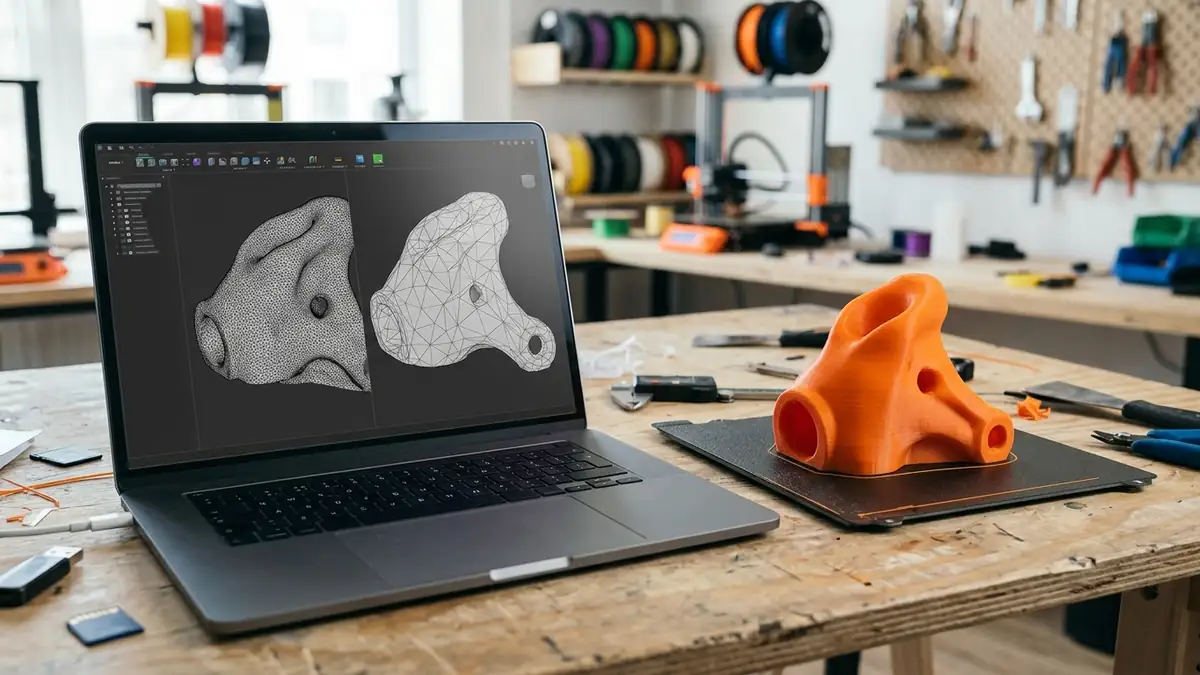
Дедалі частіше ми отримуємо замовлення на друк із STL-файлами розміром 40, 80 або навіть 200 МБ. Здебільшого вони походять із 3D-сканів, програм для скульптингу або CAD-експорту з максимальною роздільністю. Для друку такий обсяг даних майже ніколи не потрібен: FDM-сопло діаметром 0,4 мм просто не здатне відтворити деталі розміром у соті частки міліметра. Натомість великі файли сповільнюють завантаження, слайсинг і попередній перегляд, а деякі програми доводять до межі можливостей. Тож якщо ви хочете зменшити розмір STL-файлу, жертвувати якістю не доведеться – потрібно лише знати, яка роздільність справді необхідна для обраної технології. У цьому посібнику ми покажемо, як у нашому сервісі 3D-друку в Берліні спрощуємо надмірно деталізовані сітки, які інструменти себе виправдали і яких помилок варто уникати.
Зміст
1. Чому STL-файли стають такими великими
STL-файл описує поверхню деталі виключно трикутниками. У звичайному бінарному форматі кожен трикутник займає рівно 50 байтів: три вершини по три координати, нормаль грані та два байти заповнення. До цього додаються лише 84 байти на заголовок і лічильник трикутників. Отже, розмір файлу майже лінійно залежить від кількості трикутників – файл на 40 МБ містить приблизно 800 000 трикутників, на 100 МБ – близько двох мільйонів. Вершини при цьому зберігаються для кожного трикутника заново, навіть якщо вони збігаються з вершинами сусіднього трикутника. Саме ця надлишковість – головна причина, чому STL порівняно із сучаснішими форматами займає так багато місця.
Типові джерела надто великих файлів:
- 3D-скани: сканери створюють щільні рівномірні сітки з мільйонами трикутників – навіть на абсолютно пласких поверхнях, де вистачило б двох трикутників.
- Скульптинг та органічні моделі: фігури з ZBrush або Blender для рендерингу часто експортують із кількома рівнями поділу (Subdivision).
- CAD-експорт із надто дрібним допуском: хордове відхилення 0,001 мм або кут 1° багаторазово збільшують кількість трикутників на кожному заокругленні, хоча надрукована деталь від цього нічого не виграє.
- Дрібні поверхневі структури: накатки, гравіювання, текстури та дрібні написи складаються з дуже великої кількості маленьких граней.
- ASCII-STL: текстовий варіант формату за тієї самої геометрії приблизно уп’ятеро більший за бінарний.
Загальне правило: якщо файл ще не експортовано, найкращим рішенням завжди буде новий експорт із відповідним допуском. Як налаштувати хордовий допуск і кут у поширених CAD-системах та виправити помилки сітки, ми докладно описуємо в посібнику Як відремонтувати STL-файл і правильно його експортувати. Ця стаття зосереджена на випадку, коли є лише готова сітка – наприклад, скани, придбані моделі або файли від третіх осіб.
2. Яка роздільність справді потрібна для друку?
Перш ніж спрощувати сітку, визначте цільову роздільність. Вирішальною є найменша деталь, яку технологія та матеріал здатні надійно відтворити. Розумний орієнтир: геометричне відхилення сітки від ідеальної форми має становити приблизно десяту частину цієї найменшої деталі. Усе, що менше, лише збільшує розмір файлу. У FDM-друку точність деталей обмежують діаметр сопла та висота шару, у SLS-друку – зернистість порошку та фокус лазера.
| Технологія / матеріал | Найменша надійна деталь | Доцільне відхилення сітки | Трикутники (орієнтир) | Бінарний STL, приблизно |
|---|---|---|---|---|
| FDM, PLA / PETG, сопло 0,4 мм | 0,4–0,5 мм (XY), 0,1–0,2 мм (Z) | 0,01–0,02 мм | 100.000–300.000 | 5–15 МБ |
| FDM, ASA / ABS, сопло 0,4 мм | 0,5 мм, краї злегка заокруглені | 0,02 мм | 100.000–250.000 | 5–12 МБ |
| FDM, TPU 95A | 0,6–0,8 мм | 0,03–0,05 мм | 50.000–150.000 | 2,5–7,5 МБ |
| FDM, PA-CF / PETG-CF, сопло 0,6 мм | 0,6–0,8 мм | 0,03 мм | 50.000–150.000 | 2,5–7,5 МБ |
| SLS, PA12 / PA11 | 0,3–0,5 мм | 0,01 мм | 200.000–500.000 | 10–25 МБ |
| Смола (MSLA) | 0,05–0,1 мм | 0,005 мм | 500.000–1.500.000 | 25–75 МБ |
Таблиця показує, чому 40-мегабайтний файл для FDM-деталі з PLA чи PETG здебільшого можна зменшити втричі–увосьмеро, і жодної вимірюваної різниці на готовій деталі не буде. Лише для друку смолою та дуже дрібних фігурок виправдана більша кількість трикутників. Для м’яких або армованих волокном матеріалів із нашого огляду матеріалів достатньо навіть ще меншої роздільності, бо самі екструзійні доріжки ширші.
Правильно розподіляти трикутники, а не зменшувати їх огульно
Важливіша за загальну кількість – їх розподіл. Пласка поверхня з двома трикутниками залишається ідеально пласкою, а циліндр діаметром 3 мм, навпаки, потребує багатьох вузьких сегментів, щоб залишатися круглим. Хороші алгоритми спрощення враховують це автоматично: спершу вони видаляють трикутники на пласких ділянках, а вигнуті зони, ребра та дрібні деталі майже не чіпають. Рівномірний ремешинг, за якого скрізь утворюються однакові трикутники, для друку здебільшого гірший вибір – він марнує трикутники на площини й заокруглює ребра.
Слайсер теж усередині працює з обмеженою роздільністю. Під час розрізання на шари утворюються контури, які й так спрощуються приблизно до 0,01–0,05 мм, перш ніж із них розраховуються траєкторії друку. Тож дрібніші деталі сітки найпізніше на цьому етапі все одно втрачаються.
3. Огляд методів
Залежно від того, які дані є в наявності, існує п’ять способів зменшити розмір STL-файлу. Їх можна поєднувати:
- Повторний експорт: якщо є CAD-модель, експорт із грубішим хордовим допуском – найчистіше рішення. Заокруглення заново точно фасетуються, ребра залишаються гострими.
- Децимація: алгоритм на кшталт Quadric Edge Collapse поступово стягує ребра й видаляє ті трикутники, вилучення яких найменше змінює форму. Це стандартний метод для сканів та органічних моделей.
- Планарне спрощення: для технічних деталей із великою кількістю пласких поверхонь цей варіант об’єднує компланарні трикутники, не зачіпаючи заокруглень.
- Зберігати у бінарному форматі замість ASCII: зменшує ASCII-файли приблизно до п’ятої частини без зміни геометрії.
- Використовувати 3MF або ZIP: формат 3MF зберігає кожну вершину лише один раз і має внутрішнє стиснення. Та сама геометрія зазвичай займає лише від п’ятої до десятої частини обсягу бінарного STL.
4. Спрощення сітки в PrusaSlicer, OrcaSlicer і Cura
Поширені слайсери помітно відрізняються тим, на що вони здатні з великими сітками. Тут важливо розрізняти: одні налаштування спрощують саму сітку, інші – лише розраховані під час слайсингу контури. Останнє прискорює друк, але не зменшує файл.
PrusaSlicer
Починаючи з версії 2.4, PrusaSlicer має вбудоване спрощення. Клацніть правою кнопкою миші на об’єкті й виберіть Спростити модель («Simplify model»). У діалоговому вікні задайте рівень деталізації від «Extra high» до «Extra low» або вкажіть коефіцієнт децимації чи цільову кількість трикутників. Каркасний вигляд одразу показує, де видаляються трикутники. Після застосування експортуйте результат через Файл → Експорт → Експортувати стіл як STL або збережіть його як 3MF-проєкт. Натомість роздільність G-code у розширених налаштуваннях друку стосується лише траєкторій друку.
OrcaSlicer
OrcaSlicer перейняв цю функцію: клацніть правою кнопкою на об’єкті, потім Simplify Model (у німецькому інтерфейсі – «Modell vereinfachen»). Тут так само обираєте рівень деталізації або ступінь децимації й перевіряєте результат у каркасному вигляді. Крім того, у розділі Якість → Точність є параметр «Роздільність» («Resolution», стандартно 0,012 мм), який згладжує розрізані контури. Значення приблизно до 0,02 мм відчутно прискорює слайсинг великих моделей без помітної втрати якості.
Cura
Cura не має вбудованої функції для децимації самої сітки. Налаштування Максимальна роздільність («Maximum Resolution») і Максимальне відхилення («Maximum Deviation») у категорії «Виправлення сітки» («Mesh Fixes») – подібно до OrcaSlicer – діють лише на контури після розрізання: вони запобігають надмірній кількості крихітних рухів друку, але файл не змінюють. Якщо ви працюєте з Cura, великі сітки варто заздалегідь спростити в Blender чи MeshLab або скористатися для цього PrusaSlicer як безкоштовним допоміжним інструментом.
| Функція | PrusaSlicer | OrcaSlicer | Cura |
|---|---|---|---|
| Децимація сітки | Так, «Спростити модель» | Так, «Simplify Model» | Ні, лише зовнішніми засобами |
| Попередній перегляд у каркасному вигляді | Так | Так | Рентгенівський вигляд, без каркаса |
| Згладжування контурів під час слайсингу | Роздільність G-code | Роздільність (0,012 мм) | Максимальна роздільність / відхилення |
| Експорт у STL / 3MF | Так / Так | Так / Так | Так / Так |
Blender: модифікатор Decimate
У Blender імпортуйте STL, виділіть об’єкт і додайте на панелі модифікаторів Decimate. Режим Collapse з параметром Ratio підходить для сканів та органічних форм: значення 0,25 зберігає чверть трикутників. Показник «Face Count» одразу відображає нову кількість. Для технічних деталей краще підходить режим Planar із кутом від 1 до 5°, бо він об’єднує лише пласкі ділянки. Увімкніть Symmetry, якщо модель симетрична, і застосуйте модифікатор перед експортом. Під час експорту зверніть увагу на одиниці: Blender за замовчуванням рахує в метрах, тож масштаб 1000 відповідає міліметрам.
MeshLab: Quadric Edge Collapse Decimation
MeshLab дає найточніший контроль. У меню Filters → Remeshing, Simplification and Reconstruction → Simplification: Quadric Edge Collapse Decimation задайте цільову кількість трикутників або відсоток. Перевірені налаштування для 3D-друку:
- Quality threshold від 0,3 до 0,5 – запобігає появі дуже гострих, витягнутих трикутників.
- Увімкнути Preserve Boundary і Preserve Normal – захищає відкриті краї та запобігає перевертанню граней.
- Увімкнути Planar Simplification – додаткове зменшення на пласких поверхнях.
- Увімкнути Optimal position of simplified vertices – краще зберігає об’єм.
Після цього в меню Filters → Sampling → Hausdorff Distance можна виміряти максимальне відхилення між оригіналом і спрощеною сіткою – об’єктивний доказ того, що допуск дотримано.
5. Покрокова інструкція
Ось як ми діємо, коли файл завеликий для безперешкодного робочого процесу:
- Проаналізуйте вихідний файл: відкрийте файл у PrusaSlicer, Blender або MeshLab і запишіть кількість трикутників, розміри та одиниці. Перевірте, чи це не ASCII-файл – тоді вже саме збереження як бінарного STL дасть чималий виграш.
- Визначте цільову роздільність: з огляду на технологію та матеріал визначте найменшу значущу деталь і виведіть із неї допустиме відхилення – для FDM із соплом 0,4 мм це приблизно 0,01–0,02 мм.
- За можливості експортуйте заново: якщо є CAD-модель, повторіть експорт із цим хордовим допуском і кутом приблизно 5–10°. Часто на цьому все й закінчується.
- Збережіть оригінал: зберігайте вихідний файл без змін. Децимація незворотна, а оригінал знадобиться для порівняння.
- Спростіть сітку: зменшуйте в кілька етапів, наприклад до 50, 25 і 10 відсотків, а не за один крок. Для сканів і довільних форм використовуйте Collapse або Quadric Edge Collapse, для технічних деталей – планарне спрощення.
- Перевірте результат: проконтролюйте отвори, різьби, написи та гострі ребра в каркасному вигляді. Виміряйте відхилення за допомогою відстані Гаусдорфа або порівняйте критичні розміри.
- Відремонтуйте сітку: запустіть автоматичний ремонт, адже децимація подекуди може створювати отвори або грані, що перетинаються. Сітка має залишатися замкненою.
- Збережіть компактно: експортуйте як бінарний STL або, ще краще, як 3MF. Для надсилання електронною поштою чи завантаження ZIP-архів часто додатково зменшує бінарний STL на 30–60 відсотків.
- Пробний слайсинг: завантажте новий файл у слайсер і порівняйте попередній перегляд шарів з оригіналом. Якщо на контурах і деталях не видно жодних відмінностей, файл готовий до друку.
6. Типові дефекти & рішення
Надто агресивне або неправильно налаштоване спрощення залишає характерні сліди. Більшість із них можна помітити ще в попередньому перегляді, до того як надруковано хоча б міліметр:
| Дефект | Причина | Рішення |
|---|---|---|
| Отвори та циліндри стають кутастими | Замало сегментів на малих радіусах | Менш агресивна децимація або повторний експорт із CAD; за потреби розсвердлити отвори |
| Помітні фасетки на вигнутих поверхнях | Відхилення більше за висоту шару та ширину лінії | Зменшити цільове відхилення вдвічі, використовувати адаптивну децимацію замість рівномірного ремешингу |
| Написи та гравіювання зникають | Дрібні деталі опиняються нижче допуску | Виключити ділянки з деталями або робити написи завглибшки чи заввишки щонайменше 0,6 мм |
| Гострі ребра заокруглені | Рівномірний ремешинг або відсутній захист ребер | Використовувати Quadric Edge Collapse із Preserve Normal або планарне спрощення |
| Отвори в сітці, слайсер повідомляє про помилки | Децимація на відкритих краях або тонких стінках | Увімкнути Preserve Boundary, потім відремонтувати |
| Тонкі стінки розриваються або перетинаються | Протилежні поверхні надто зближуються | Зменшувати ділянки стінок обережніше, перевірити мінімальну товщину стінки |
| Деталь у 1000 разів замала або завелика | Одиниці під час експорту (метри замість міліметрів) | Перевірити одиниці експорту, правильно масштабувати в слайсері |
| Файл майже не зменшився | Формат ASCII або змінено лише роздільність контурів | Зберегти як бінарний STL або 3MF, справді виконати децимацію сітки |
Особливо критичні посадки. Отвір під штифт чи підшипник, який через спрощення стає багатокутним, швидко втрачає кілька сотих міліметра внутрішнього діаметра. Які зазори доцільні для функціональних деталей, ми зібрали в статті про допуски та посадки в 3D-друку.
7. Підготовка файлів для сервісу друку
Для замовлень у підрядника варто коротко перевірити файли перед завантаженням. Це скорочує етап підготовки пропозиції та позбавляє від уточнювальних запитань:
- Формат: 3MF або бінарний STL; для технічних деталей додатково STEP, щоб заокруглення можна було точно фасетувати.
- Розмір: для FDM-деталей, як правило, достатньо 5–20 МБ на деталь. Більші файли в ZIP-архіві часто зменшуються на 30–60 відсотків.
- Одиниці та масштаб: міліметри, одна деталь на файл або чітко названа збірка.
- Критичні розміри: вкажіть посадки та отвори в короткій примітці чи кресленні.
- Скани: для даних із 3D-сканування та реверс-інжинірингу повідомте бажану точність деталізації, щоб ми не зменшували сітку без потреби.
Для швидких ітерацій у швидкому прототипуванні така дисципліна особливо окупається: малі файли швидше завантажуються, їх легше версіонувати й надсилати електронною поштою.
8. Висновок
Великий STL-файл – не ознака якості. Вирішальне значення має те, щоб відхилення сітки було значно меншим за найменшу деталь, яку можна надрукувати, – для FDM-деталей здебільшого вистачає кількох сотень тисяч трикутників. Тому, якщо ви хочете зменшити розмір STL-файлу, найкраще заново експортувати модель із CAD із відповідним допуском. Якщо є лише сітка, для простих випадків достатньо PrusaSlicer та OrcaSlicer, а Blender і MeshLab дають більше контролю. Користувачам Cura варто заздалегідь спрощувати сітку зовнішніми засобами. Зберігайте результат як 3MF або бінарний STL, перевіряйте отвори та ребра й завжди зберігайте оригінал.
Великий файл? Розрахуйте ціну зараз
Завантажте свій STL-, 3MF- або STEP-файл у наш калькулятор вартості 3D-друку і миттєво отримайте орієнтовну ціну. Якщо сітка завелика або містить помилки, ми перевіримо й оптимізуємо її перед друком у межах наших послуг 3D-друку – не зачіпаючи ваших критичних деталей.
9. Поширені запитання (FAQ)
Як безкоштовно зменшити STL-файл?
За допомогою PrusaSlicer або OrcaSlicer через функцію «Спростити модель», модифікатора Decimate у Blender або Quadric Edge Collapse Decimation у MeshLab. Усі чотири програми безкоштовні.
Скільки трикутників потрібно STL-файлу для FDM-друку?
Для деталі розміром близько 100 мм із заокругленнями здебільшого достатньо 100 000–300 000 трикутників. Це відповідає бінарному STL обсягом приблизно 5–15 МБ.
Чи втратить моя модель якість під час спрощення?
Помітно – ні, доки відхилення залишається значно меншим за найменшу деталь, яку можна надрукувати. Для FDM із соплом 0,4 мм відхилення 0,01–0,02 мм некритичне.
Чи може Cura спростити STL-файл?
Ні, Cura не виконує децимацію сітки. Максимальна роздільність і максимальне відхилення лише згладжують контури під час слайсингу; сам файл залишається того ж розміру.
Чи менший 3MF за STL?
Так. 3MF зберігає кожну вершину лише один раз і має стиснення. Та сама геометрія зазвичай у п’ять–десять разів менша, ніж бінарний STL.
Чому мій STL-файл такий великий?
Здебільшого через дуже дрібний допуск експорту, 3D-скан із мільйонами трикутників, дрібні поверхневі структури або тому, що файл збережено у форматі ASCII.
Що краще: експортувати заново чи виконати децимацію?
Якщо є CAD-модель, повторний експорт із відповідним хордовим допуском завжди кращий. Децимація – рішення для сканів і файлів, до яких немає CAD-моделі.
Чи допомагає заархівувати STL-файл у ZIP?
Так, для надсилання та завантаження. ZIP-архів часто зменшує бінарний STL на 30–60 відсотків, а геометрія при цьому не змінюється.