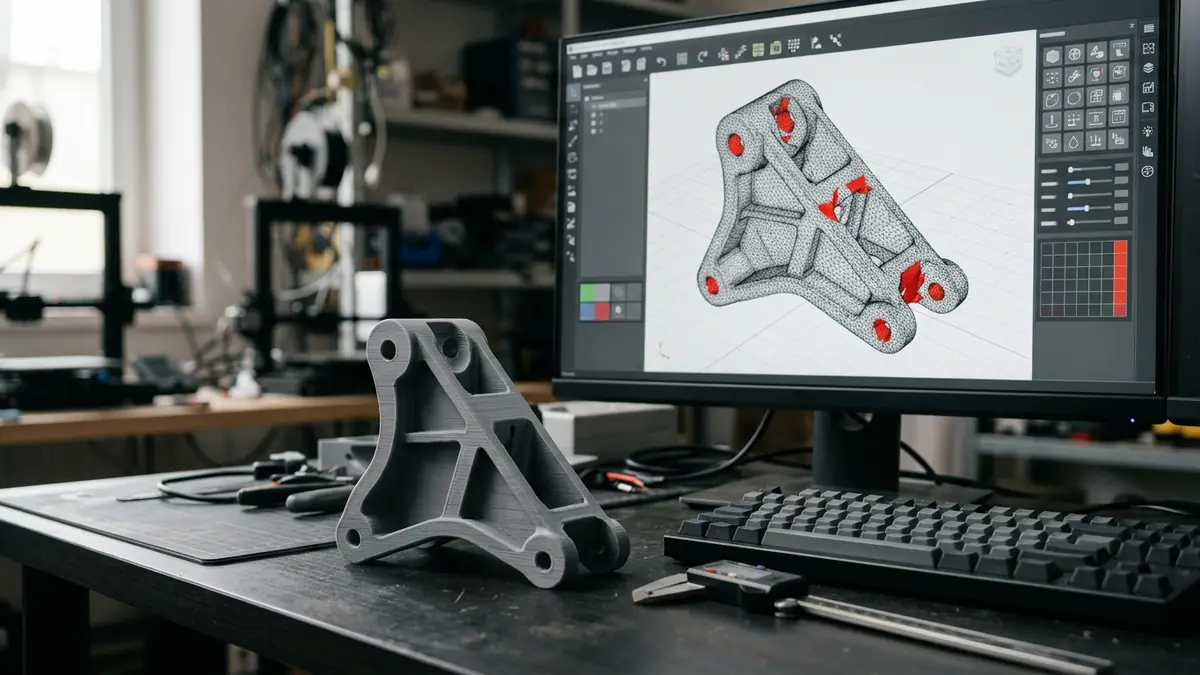
Ein Großteil der Rückfragen, die wir zu eingereichten Druckdaten stellen müssen, hat nichts mit Werkstoff oder Verfahren zu tun, sondern mit der Datei selbst: Zylinder, die als Achteck ankommen, Bauteile im Zoll-Maßstab, offene Netze aus einem 3D-Scan oder Flächenmodelle ohne Wandstärke. Die STL-Datei ist bis heute das am weitesten verbreitete Austauschformat im 3D-Druck, speichert aber nur ein Dreiecksnetz – ohne Einheiten, ohne Konstruktionshistorie und ohne Prüfung, ob das Volumen überhaupt geschlossen ist. Wer weiß, wie man eine STL-Datei reparieren und vor allem von Anfang an sauber exportieren kann, spart Iterationsschleifen, vermeidet Fehldrucke und erhält schneller ein belastbares Angebot. In diesem Ratgeber erklären wir die richtigen Exporteinstellungen für gängige CAD-Systeme, die typischen Netzfehler und ihre Ursachen, geeignete Reparaturwerkzeuge sowie die Frage, wann 3MF oder STEP die bessere Wahl ist. Die Hinweise stammen aus der Datenprüfung unseres professionellen 3D-Druck Service in Berlin, in der wir täglich Kundendaten für die Fertigung aufbereiten.
Inhaltsverzeichnis
- 1. Was eine STL-Datei speichert – und was nicht
- 2. Exporteinstellungen: Sehnentoleranz, Winkel und Dateigröße
- 3. Typische Mesh-Fehler und ihre Ursachen
- 4. Schritt-für-Schritt-Anleitung: STL-Datei reparieren
- 5. STL, 3MF oder STEP – welches Format wofür?
- 6. Checkliste vor dem Upload
- 7. Fazit
- 8. Häufig gestellte Fragen (FAQ)
1. Was eine STL-Datei speichert – und was nicht
STL beschreibt die Oberfläche eines Körpers ausschließlich über Dreiecke (Facetten). Jede Facette besteht aus drei Eckpunkten und einem Normalenvektor, der angibt, wo „außen“ ist. Daraus ergeben sich einige Eigenschaften, die man kennen sollte:
- Keine Einheiten: Die Datei enthält nur Zahlen. Ob 25,4 Millimeter oder 25,4 Zoll gemeint sind, entscheidet erst der Slicer – ein klassischer Grund für Bauteile, die um den Faktor 25,4 zu groß oder zu klein ankommen.
- Keine echten Rundungen: Bohrungen und Radien werden durch Polygone angenähert. Wie fein, bestimmt der Export.
- Keine Konstruktionsdaten: Maße, Toleranzen, Gewinde oder Werkstoffangaben gehen verloren. Ein Gewinde M6 ist in der STL nur noch eine Bohrung oder eine angenäherte Helix.
- Keine Topologieprüfung: Das Format erlaubt Löcher, doppelte Flächen und Selbstdurchdringungen. Ob das Netz ein geschlossenes, druckbares Volumen beschreibt („wasserdicht“ bzw. „manifold“), muss separat geprüft werden.
Binäre STL-Dateien sind dabei etwa fünfmal kleiner als ASCII-STL und werden von allen gängigen Slicern gelesen – exportieren Sie daher grundsätzlich binär.
2. Exporteinstellungen: Sehnentoleranz, Winkel und Dateigröße
Die wichtigste Stellschraube beim Export ist die Tessellierung, also die Umwandlung der exakten CAD-Geometrie in Dreiecke. Zwei Parameter steuern sie: Die Sehnentoleranz (Chordal Deviation, Oberflächenabweichung) gibt an, wie weit eine Facette maximal von der echten Oberfläche abweichen darf. Die Winkeltoleranz begrenzt den Winkel zwischen benachbarten Facetten und sorgt dafür, dass auch kleine Radien ausreichend fein unterteilt werden.
| Einstellung | Sehnentoleranz | Winkeltoleranz | Ergebnis | Empfehlung |
|---|---|---|---|---|
| Grob | 0,1–0,5 mm | 15–30° | Sichtbare Facetten, Bohrungen werden eckig und zu klein | Nur für Volumenmodelle ohne Passflächen |
| Mittel | 0,02–0,05 mm | 5–10° | Facetten unterhalb der Schichtauflösung im FDM-Druck | Standard für FDM-Funktionsteile |
| Fein | 0,005–0,01 mm | 1–5° | Glatte Rundungen auch bei kleinen Radien | SLA, SLS und Sichtteile mit Freiformflächen |
| Übertrieben fein | < 0,001 mm | < 1° | Dateien mit mehreren hundert MB, ohne sichtbaren Qualitätsgewinn | Vermeiden – Slicer und Upload werden träge |
Wo sich die Parameter in gängigen CAD-Systemen finden
- SolidWorks: „Speichern unter“ → STL → Optionen → Auflösung „Benutzerdefiniert“ mit Abweichung und Winkel; Ausgabe als Binär, Einheit Millimeter.
- Fusion: Körper rechts anklicken → „Netz speichern unter“ bzw. Export → Verfeinerung „Hoch“ oder benutzerdefiniert über Oberflächenabweichung und Normalenabweichung.
- Onshape: Part Studio → Exportieren → STL → Auflösung „Fein“ oder benutzerdefinierte Winkel- und Sehnentoleranz, Einheit Millimeter.
- FreeCAD: Arbeitsbereich Mesh Design → „Netz aus Form erstellen“ → Standard-Vernetzer mit Oberflächen- und Winkelabweichung.
Ein Hinweis zur Maßhaltigkeit: Bei grober Tessellierung liegen die Polygonkanten innerhalb des Sollkreises – Bohrungen werden dadurch messbar kleiner. Das summiert sich mit dem werkstoffbedingten Untermaß von FDM-Bohrungen. Wie Sie Passungen konstruktiv vorhalten, erklärt unser Ratgeber zu Toleranzen und Passungen im 3D-Druck. Auch Treppeneffekte auf flachen Rundungen entstehen oft nicht durch die Facetten, sondern durch die Schichthöhe – hier helfen variable Schichthöhen im Slicer.
3. Typische Mesh-Fehler und ihre Ursachen
Wer eine STL-Datei reparieren will, sollte zuerst die möglichen Fehlerbilder kennen. Moderne CAD-Systeme erzeugen bei Volumenkörpern fast immer saubere Netze. Probleme entstehen vor allem bei Flächenmodellen, Konvertierungen zwischen Programmen, Boolean-Operationen in Mesh-Software und bei 3D-Scans. Die häufigsten Fehler im Überblick:
| Fehler | Typische Ursache | Auswirkung im Slicer | Behebung |
|---|---|---|---|
| Offene Kanten / Löcher | Flächenmodell, unvollständiger Scan | Fehlende Schichten, undefiniertes Füllverhalten | Löcher schließen, im CAD als Volumenkörper aufbauen |
| Umgedrehte Normalen | Fehlerhafte Konvertierung | Bereiche werden als „innen“ interpretiert und fehlen | Normalen vereinheitlichen (Recalculate Outside) |
| Nicht-mannigfaltige Kanten | Zwei Körper berühren sich an einer Kante oder einem Punkt | Unvorhersehbare Pfade, Lücken | Körper verschmelzen oder minimal trennen |
| Selbstdurchdringungen | Mehrere überlappende Körper ohne Boolean | Doppelte Wände, Fehler in der Füllung | Körper vereinigen (Union) vor dem Export |
| Wände ohne Dicke | Flächen statt Volumen, z. B. Bleche ohne Stärke | Bauteil wird ignoriert oder nicht gedruckt | Fläche aufdicken, Mindestwandstärke beachten |
| Degenerierte Dreiecke | Extrem feine oder fehlerhafte Tessellierung | Meist unkritisch, erhöht Datenmenge | Netz bereinigen bzw. dezimieren |
Besonders tückisch sind Wände, die zwar geschlossen, aber dünner als die Extrusionsbreite sind: Das Netz ist formal korrekt, im Slicer verschwinden sie trotzdem. Bei 0,4-mm-Düsen sollten tragende Wände mindestens 0,8 bis 1,2 mm stark sein – Details dazu in unserem Beitrag zu Wandstärke und Wandlinien.
4. Schritt-für-Schritt-Anleitung: STL-Datei reparieren
Bevor Sie eine STL-Datei reparieren, lohnt sich die Frage, ob das native CAD-Modell noch verfügbar ist. Ein sauberer Neuexport ist fast immer besser als jede Mesh-Reparatur. Liegt nur das Netz vor – etwa aus einem Download, einem 3D-Scan oder einer Altdatei –, gehen wir in dieser Reihenfolge vor:
- Maßstab und Einheit prüfen: Datei im Slicer öffnen und die Außenabmessungen mit der Zeichnung vergleichen. Abweichungen um den Faktor 25,4 deuten auf Zoll, um den Faktor 10 oder 1000 auf Zentimeter bzw. Meter hin.
- Automatische Analyse ausführen: Die Netzanalyse im Slicer oder Mesh-Programm zeigt offene Kanten, umgedrehte Normalen, Schalen und Selbstdurchdringungen an. Notieren Sie, welche Fehlertypen auftreten.
- Normalen vereinheitlichen: Alle Facetten nach außen ausrichten. In Blender geschieht das im Bearbeitungsmodus über „Normalen nach außen neu berechnen“.
- Löcher schließen: Kleine Lücken automatisch füllen; große Öffnungen bei Scans gezielt mit planaren oder gekrümmten Füllflächen schließen, damit keine Geometrie verfälscht wird.
- Körper vereinigen und bereinigen: Überlappende Schalen per Boolean-Union verschmelzen, doppelte Eckpunkte zusammenführen und isolierte Kleinstschalen löschen.
- Wandstärke kontrollieren: Mit einer Dickenanalyse (z. B. in der 3D-Print-Toolbox von Blender) Bereiche unterhalb der Mindestwandstärke markieren und gegebenenfalls aufdicken.
- Erneut prüfen und speichern: Die Analyse wiederholen, bis keine Fehler mehr gemeldet werden, und das Netz als binäre STL oder als 3MF speichern.
- Slicer-Vorschau kontrollieren: Die Schichtvorschau Ebene für Ebene durchsehen: Fehlende Wände, Lücken oder unerwartete Füllbereiche zeigen, dass noch Fehler im Netz stecken.
Geeignete Werkzeuge
- Slicer: PrusaSlicer, OrcaSlicer, Bambu Studio und Cura reparieren einfache Fehler beim Import automatisch; PrusaSlicer bietet unter Windows zusätzlich eine erweiterte Reparaturfunktion.
- Microsoft 3D Builder: Kostenlose Ein-Klick-Reparatur unter Windows, gut für schnelle Fälle.
- Blender: Mit der 3D-Print-Toolbox lassen sich Wandstärken, Überhänge und Netzfehler gezielt analysieren und manuell beheben – siehe Blender-Handbuch.
- Professionelle Software: Netfabb, Materialise Magics oder Geomagic für komplexe Scans, Serienvorbereitung und Flächenrückführung.
Bei 3D-Scans endet die Mesh-Reparatur oft nicht mit einem druckbaren Netz: Für maßhaltige Ersatzteile mit Passflächen bauen wir das Bauteil im CAD neu auf. Wie dieser Weg aussieht, zeigt unser Beitrag zu 3D-Scan und Reverse Engineering.
5. STL, 3MF oder STEP – welches Format wofür?
STL ist universell, aber nicht immer die beste Wahl. Für die Zusammenarbeit mit einem Fertigungsdienstleister lohnt der Blick auf die Alternativen:
- STL: Von jedem Slicer lesbar, ideal für einzelne Körper. Nachteile: keine Einheiten, keine Farben, keine Baugruppenstruktur.
- 3MF: Das vom 3MF Consortium entwickelte Format speichert Einheiten, mehrere Objekte, Farben, Materialzuordnungen und Druckeinstellungen in einer komprimierten Datei. Für Multi-Material-Teile und Slicer-Projekte die bessere Wahl.
- STEP: Enthält die exakte, nicht tessellierte Geometrie. Wir können damit Bohrungen exakt auswerten, Toleranzen anpassen und die Tessellierung passend zum Verfahren selbst wählen. Für Funktionsteile empfehlen wir STEP immer zusätzlich zur STL.
- OBJ: Gängig bei Scans und Visualisierung, speichert Texturen, aber ebenfalls keine Einheiten.
Unsere Empfehlung für Anfragen: STEP für Funktions- und Passteile, 3MF für Mehrfarb- oder Mehrkörperprojekte, STL für einfache Einzelteile – immer in Millimetern.
6. Checkliste vor dem Upload
Mit dieser Checkliste kommen Ihre Daten ohne Rückfragen durch die Fertigungsvorbereitung – ob für den FDM-Druck großer Gehäuse oder filigraner Kleinteile:
- Einheit Millimeter, Abmessungen mit Zeichnung abgeglichen
- Binäre STL mit Sehnentoleranz 0,01–0,05 mm und Winkeltoleranz 5–10°
- Netz wasserdicht, keine offenen Kanten, keine umgedrehten Normalen
- Ein Körper pro Datei oder eindeutig benannte Objekte in einer 3MF
- Mindestwandstärke für Verfahren und Werkstoff eingehalten
- Funktionsmaße, Passungen und Gewinde zusätzlich in einer Zeichnung oder als STEP dokumentiert
- Dateiname mit Bauteilbezeichnung und Revisionsstand
7. Fazit
Die meisten Druckprobleme, die auf die Datei zurückgehen, lassen sich mit wenig Aufwand vermeiden: in Millimetern und binär exportieren, eine Sehnentoleranz zwischen 0,01 und 0,05 mm wählen und vor dem Upload eine Netzanalyse durchführen. Wer eine STL-Datei reparieren muss, sollte zuerst prüfen, ob ein Neuexport aus dem CAD möglich ist, und erst dann zu Mesh-Werkzeugen greifen. Für Funktionsteile ist die zusätzliche STEP-Datei der zuverlässigste Weg zu maßhaltigen Bauteilen. Gerade im Rapid Prototyping, wo Konstruktionsstände sich täglich ändern, sparen saubere Daten jeden Iterationszyklus wertvolle Zeit.
Datei fertig? Jetzt Preis berechnen
Laden Sie Ihre STL- oder STEP-Datei in unseren 3D-Druck Kostenrechner hoch und erhalten Sie sofort einen Richtpreis. Sie haben nur ein fehlerhaftes Netz, einen Scan oder eine Zeichnung? Im Rahmen unserer 3D-Druck Dienstleistungen prüfen und reparieren wir Ihre Daten oder konstruieren das Bauteil neu.
8. Häufig gestellte Fragen (FAQ)
Wie kann ich eine STL-Datei kostenlos reparieren?
Für einfache Fehler genügt die automatische Reparatur beim Import in PrusaSlicer, OrcaSlicer, Bambu Studio oder Cura. Unter Windows bietet Microsoft 3D Builder eine Ein-Klick-Reparatur, für gezielte Eingriffe eignet sich Blender mit der 3D-Print-Toolbox.
Welche Auflösung sollte ich beim STL-Export wählen?
Für FDM-Funktionsteile hat sich eine Sehnentoleranz von 0,02 bis 0,05 mm mit 5 bis 10° Winkeltoleranz bewährt. Für SLA, SLS und Sichtteile mit Freiformflächen sind 0,005 bis 0,01 mm sinnvoll. Feiner bringt keinen sichtbaren Vorteil, nur größere Dateien.
Warum ist mein Bauteil im Slicer 25,4-mal zu groß oder zu klein?
STL speichert keine Einheiten. Wurde in Zoll exportiert, der Slicer aber interpretiert die Werte als Millimeter, entsteht der Faktor 25,4. Exportieren Sie in Millimetern oder skalieren Sie im Slicer entsprechend.
Was bedeutet „nicht wasserdicht“ oder „non-manifold“?
Das Netz beschreibt kein geschlossenes Volumen: Es gibt Löcher, Kanten mit mehr als zwei angrenzenden Flächen oder Körper, die sich nur an einer Kante berühren. Der Slicer kann dann nicht eindeutig bestimmen, was innen und außen ist.
Ist 3MF besser als STL?
Für viele Anwendungen ja. 3MF speichert Einheiten, mehrere Objekte, Farben und Materialzuordnungen in einer kompakten Datei. Für einfache Einzelteile ist STL weiterhin ausreichend, für Passteile empfehlen wir zusätzlich STEP.
Kann ein 3D-Druck-Dienstleister meine STL-Datei reparieren?
Ja. Wir prüfen eingereichte Daten vor jeder Fertigung, beheben gängige Netzfehler und melden uns, wenn Wandstärken oder Maße kritisch sind. Bei stark beschädigten Netzen oder Scans konstruieren wir das Bauteil auf Wunsch neu im CAD.