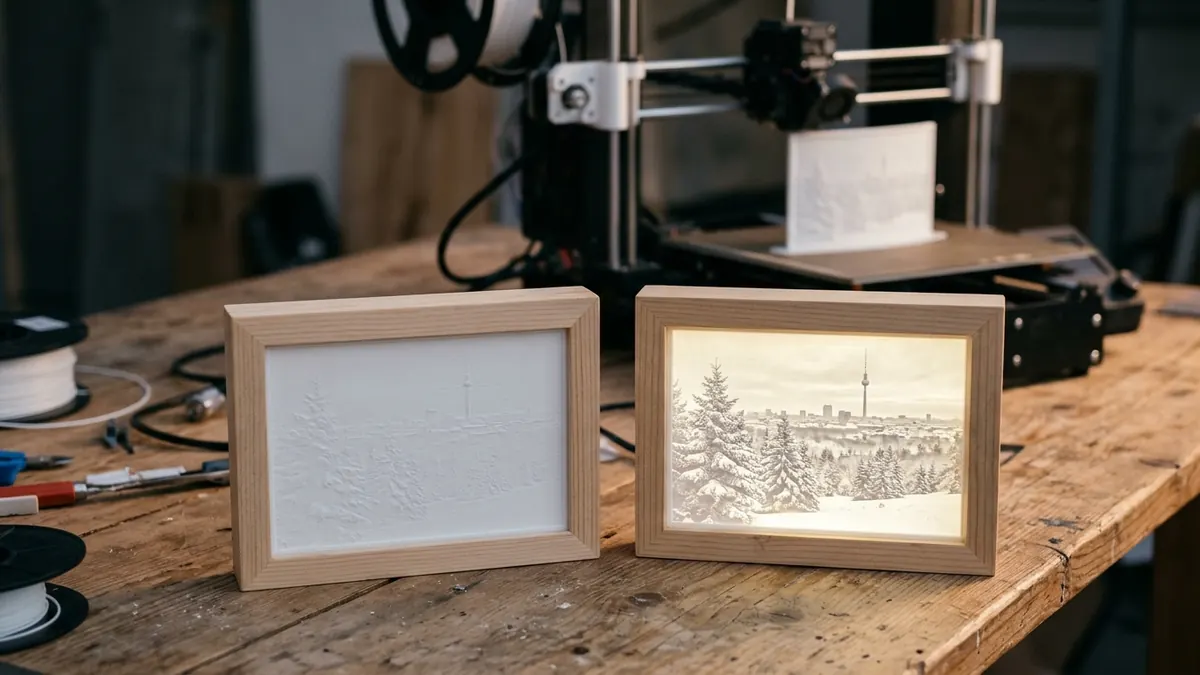
Bei Tageslicht ist ein Lithophane nur eine weiße Platte mit leichtem Relief. Erst wenn Licht von hinten durchscheint, erscheint das Foto – mit feinen Graustufen und fast plastischer Tiefe. Kein Wunder, dass Lithophanes zu den beliebtesten Geschenken aus dem 3D-Drucker gehören, gerade vor Weihnachten. In diesem Ratgeber zeigen wir, wie Sie Lithophane drucken: vom passenden Foto über das 3D-Modell bis zu den Einstellungen in PrusaSlicer, OrcaSlicer und Cura – mit Materialtabelle, Schritt-für-Schritt-Anleitung und den Fehlerbildern, die wir in unserem 3D-Druck Service in Berlin am häufigsten sehen.
Inhaltsverzeichnis
- 1. Was ist ein Lithophane und wie funktioniert es?
- 2. Das richtige Filament für Lithophane
- 3. Das passende Foto auswählen und vorbereiten
- 4. Vom Bild zum 3D-Modell: Generatoren und Cura-Import
- 5. Slicer-Einstellungen in PrusaSlicer, OrcaSlicer und Cura
- 6. Schritt-für-Schritt-Anleitung: Lithophane drucken
- 7. Beleuchtung, Rahmen und Geschenkideen
- 8. Fehlerbilder & Lösungen
- 9. Lithophane drucken lassen in Berlin
- 10. Häufig gestellte Fragen (FAQ)
1. Was ist ein Lithophane und wie funktioniert es?
Ein Lithophane, auf Deutsch auch Lithophanie, ist ein Bild aus unterschiedlichen Materialstärken statt aus Farbe. Dünne Stellen lassen viel Licht durch und erscheinen hell, dicke Stellen wirken dunkel. Aus einem Graustufenbild wird so ein Höhenrelief: Jedes Pixel erhält eine Dicke zwischen einem Minimal- und einem Maximalwert.
Die Technik ist fast 200 Jahre alt. Im 19. Jahrhundert fertigten Porzellanmanufakturen – darunter die KPM in Berlin – Lithophanien aus unglasiertem Biskuitporzellan für Lampenschirme und Fensterbilder. Der FDM-3D-Druck hat die Idee wiederbelebt, denn ein Drucker baut Wandstärken auf Zehntelmillimeter genau auf.
Flach, gebogen oder als Lampe
Am häufigsten ist die flache Platte im Rahmen oder mit Standfuß. Gebogene Lithophanes stehen ohne Stütze, Zylinder eignen sich für Nachtlichter, Kugeln und Würfel für Lampen mit mehreren Motiven. Für den Einstieg empfehlen wir eine flache oder leicht gebogene Platte von etwa 100 × 150 mm.
Warum FDM so gut funktioniert
Beim stehenden Druck entsteht die Dicke jedes Bildpunktes in der XY-Ebene, wo der Drucker am genauesten positioniert. Die Schichthöhe bestimmt nur die vertikale Bildauflösung. Weißes Filament streut das Licht gleichmäßig, sodass feine Schichtlinien im Gegenlicht kaum auffallen. Schon mit einer 0,4-mm-Düse entstehen Ergebnisse, die erstaunlich nah an ein Schwarz-Weiß-Foto herankommen.
2. Das richtige Filament für Lithophane
Das Material entscheidet mehr über den Kontrast als jede Slicer-Einstellung. Ideal ist ein Filament, das Licht stark streut, aber wenig schluckt – in der Praxis fast immer weißes PLA. Die Temperaturen in der Tabelle sind Richtwerte, maßgeblich ist das Datenblatt des Herstellers.
| Material | Düse / Bett | Dicke (Startwert) | Eignung |
|---|---|---|---|
| PLA weiß (Standard) | 200–215 / 55–60 °C | 0,8–3,0 mm | Erste Wahl: hoher Kontrast, kaum Verzug |
| PLA weiß matt | 205–220 / 55–60 °C | 0,8–2,6 mm | Weniger lichtdurchlässig, weicheres Bild |
| PLA natur | 200–215 / 55–60 °C | 1,0–4,0 mm | Sehr transparent, eher flau |
| PETG weiß | 230–245 / 70–80 °C | 0,8–3,0 mm | Wärmefester, neigt zu Fäden |
| ABS / ASA weiß | 240–260 / 90–110 °C | 0,8–3,0 mm | Nur mit Einhausung, hohe Platten verziehen |
| Silk-PLA, Glitzer, dunkle Farben | – | – | Ungeeignet, Effektpartikel stören das Bild |
Weiß ist nicht gleich weiß: Hersteller pigmentieren unterschiedlich stark. Drucken Sie deshalb mit jeder neuen Spule einen kleinen Graustufenkeil mit Stufen von 0,4 bis 3,2 mm und halten Sie ihn vor Ihre spätere Lampe. Die dünnste noch geschlossene Stufe und die dickste, die sich noch sichtbar von ihrer Nachbarin unterscheidet, ergeben Ihren Dickenbereich. Farbige Lithophanes entstehen aus Schichten in Cyan, Magenta, Gelb und Weiß und erfordern einen Drucker mit Materialwechsler – Grundlagen dazu im Ratgeber Multi-Material-3D-Druck.
3. Das passende Foto auswählen und vorbereiten
Gut funktionieren Motive mit klarem Hauptmotiv, ordentlichem Kontrast und ruhigem Hintergrund: Porträts, Haustiere, Hochzeitsfotos und Landschaften mit deutlichem Horizont. Sehr dunkle Aufnahmen, Gegenlichtfotos und große, fast weiße Flächen werden dagegen zu dicken, dunklen oder zu dünnen, empfindlichen Bereichen.
- Zuschneiden: Bringen Sie das Bild auf das spätere Seitenverhältnis, etwa 3:2 für 150 × 100 mm.
- Graustufen und Kontrast: In Graustufen umwandeln und den Kontrast leicht anheben. Gesichter dürfen etwas heller sein als im Original.
- Rauschen und Schärfe: Rauschen vorher glätten, sonst wird jedes Korn zum Mini-Relief. Nur leicht nachschärfen, sonst entstehen helle Säume an Kanten.
- Auflösung: Rechnen Sie mit etwa 0,1 mm pro Pixel, für 150 mm Breite also rund 1500 Pixel. Mehr verbessert das Bild nicht, bläht aber das Netz auf – siehe STL-Dateigröße reduzieren.
4. Vom Bild zum 3D-Modell: Generatoren und Cura-Import
CAD-Kenntnisse brauchen Sie nicht. Ein Generator ordnet jedem Pixel eine Dicke zu und exportiert ein STL- oder 3MF-Modell. Bewährt haben sich diese Werkzeuge:
- 3dp.rocks/lithophane: kostenlos im Browser, flache, gebogene und zylindrische Formen, Rahmen und Standfuß einstellbar – ideal für den Einstieg.
- ItsLitho: Online-Editor mit Lichtvorschau, vielen Formen bis zur Lampe und Unterstützung für farbige Lithophanes.
- Cura: öffnet JPG- und PNG-Dateien direkt und erzeugt daraus ein Relief.
- Blender: Displace-Modifier mit dem Bild als Höhenkarte, sinnvoll für eigene Formen.
Achten Sie darauf, dass das Bild positiv gerechnet wird, helle Stellen also dünn werden. Diese Startwerte passen für weißes PLA und eine 0,4-mm-Düse:
| Parameter | Startwert | Hinweis |
|---|---|---|
| Maximale Dicke | 3,0 mm | Mehr bringt kaum zusätzlichen Kontrast |
| Minimale Dicke | 0,8 mm | Mindestens zwei Linienbreiten, sonst Löcher |
| Breite | 100–150 mm | Kleinere Motive verlieren Details |
| Rahmen | 3–5 mm | Stabilisiert die Platte und versteckt die Naht |
| Krümmung | 0° oder 30–60° | Gebogene Platten stehen stabiler |
Lithophane direkt in Cura erzeugen
Ziehen Sie das Bild in Cura, dann öffnet sich der Dialog zur Bildkonvertierung. Wählen Sie Darker is higher, damit dunkle Stellen dick werden, und als Farbmodell Translucency: Es berücksichtigt, wie stark das Material Licht abschwächt, statt die Helligkeit linear umzurechnen. 1 mm Transmittance gibt an, wie viel Licht ein Millimeter Material durchlässt; 50 % sind für weißes PLA ein guter Start. Base ist die Mindestdicke, Height die zusätzliche Reliefhöhe – 0,8 mm plus 2,2 mm ergeben 3,0 mm. Smoothing setzen Sie nur sparsam ein. Cura legt das Relief flach aufs Bett; drehen Sie es um 90°, um stehend zu drucken.
5. Slicer-Einstellungen in PrusaSlicer, OrcaSlicer und Cura
PrusaSlicer und OrcaSlicer haben keinen eingebauten Lithophane-Generator; dort importieren Sie die fertige STL- oder 3MF-Datei. Ziel ist eine Platte aus sauber gelegten Linien – ohne sichtbares Infill-Muster, ohne Naht im Bild und ohne Wackeln in der Höhe.
| Einstellung | PrusaSlicer | OrcaSlicer | Cura | Empfehlung |
|---|---|---|---|---|
| Schichthöhe | Layer height | Layer height | Layer Height | 0,08–0,12 mm |
| Wände | Perimeters | Wall loops | Wall Line Count | 8–10 |
| Füllung | Fill density | Sparse infill density | Infill Density | 100 % |
| Wandgenerator | Arachne | Arachne | Standard seit Cura 5 | Variable Linienbreiten |
| Naht | Seam position: Rear | Seam position: Back | Z Seam Alignment: User Specified | Hinten am Rand |
| Außenwände | External perimeters | Outer wall | Outer Wall Speed | 20–40 mm/s |
| Haftung | Brim width | Brim width | Brim Width | 5–8 mm |
| Kühlung | Slow down if layer print time is below | Layer time | Minimum Layer Time | 100 % Lüfter, 8–10 s |
PrusaSlicer
Im Expertenmodus stellen Sie 0,1 mm Schichthöhe und 10 Perimeter ein. Die Füllung bleibt auf 100 %, wird aber kaum gebraucht, weil Arachne schmale Bereiche mit variabler Linienbreite füllt. Legen Sie die Naht auf Rear und aktivieren Sie Avoid crossing perimeters, damit Leerfahrten keine Spuren im Bild hinterlassen. Stellen Sie die Platte parallel zur Y-Achse: Bei Bettschubsern bewegt sich das Bett dann in Längsrichtung der Platte statt quer dazu.
OrcaSlicer
Hier setzen Sie auf dem Reiter Strength die Wall loops auf 10, auf dem Reiter Quality den Wandgenerator auf Arachne und die Naht auf Back. Unter Speed reduzieren Sie die Beschleunigung für Außenwände auf 1000–2000 mm/s². Die Vorschau im Modus Line width zeigt, ob auch die dünnsten Stellen mit zwei vollständigen Linien gefüllt werden. Hintergründe erklärt unser Beitrag Beschleunigung und Jerk im 3D-Druck.
Cura
Blenden Sie über die Einstellungssichtbarkeit alle Parameter ein. Wichtig sind Wall Line Count 10, Infill Density 100 %, Z Seam Alignment auf User Specified mit Position Back und Combing Mode auf Not on Outer Surface. Eine Minimum Layer Time von 8–10 Sekunden sorgt dafür, dass schmale Lagen vor der nächsten Schicht abkühlen. Ein Brim von 5–8 mm hält die Platte sicher auf dem Bett.
6. Schritt-für-Schritt-Anleitung: Lithophane drucken
In neun Schritten kommen Sie vom Foto zum leuchtenden Lithophane:
- Motiv auswählen: Ein scharfes Foto mit klarem Hauptmotiv und gutem Kontrast wählen, Format und Größe festlegen.
- Bild bearbeiten: Zuschneiden, in Graustufen umwandeln, Kontrast leicht erhöhen, Rauschen glätten und auf etwa 0,1 mm pro Pixel skalieren.
- Modell erzeugen: Bild in einen Generator oder in Cura laden, positive Darstellung wählen, Dicke 0,8–3,0 mm und Rahmen einstellen, als STL oder 3MF exportieren.
- Material testen: Bei neuem Filament einen Graustufenkeil drucken und vor die spätere Lichtquelle halten.
- Slicen: 0,1 mm Schichthöhe, 10 Wände, 100 % Füllung, Arachne, Naht hinten, langsame Außenwände und volle Kühlung einstellen.
- Ausrichten: Platte stehend und bei Bettschubsern parallel zur Y-Achse platzieren, Brim ergänzen und die Vorschau auf Lücken prüfen.
- Drucken: Druckbett reinigen, die erste Schicht beobachten und den Druck nicht pausieren – jede Pause hinterlässt eine sichtbare Linie.
- Nachbearbeiten: Brim vorsichtig abziehen und Fäden mit einer feinen Klinge entfernen. Die Bildfläche nicht schleifen.
- Beleuchten: Das Lithophane mit etwas Abstand vor eine warmweiße, diffuse LED stellen oder in einen beleuchteten Rahmen einsetzen.
7. Beleuchtung, Rahmen und Geschenkideen
Erst das Licht macht das Lithophane fertig. Am natürlichsten wirken warmweiße LEDs mit 2700–3000 Kelvin; kaltweißes Licht lässt das Bild bläulich und hart erscheinen. Einzelne LEDs direkt hinter der Platte erzeugen helle Flecken – zwei bis fünf Zentimeter Abstand oder eine matte Streuscheibe verteilen das Licht gleichmäßig. Für einen schnellen Test genügt ein helles Fenster.
Verzichten Sie auf Glühlampen, Halogenstrahler und echte Kerzen. PLA wird schon ab etwa 55 °C weich, eine heiße Lampe verformt das Relief in kurzer Zeit. LEDs bleiben kühl; in geschlossenen Lampengehäusen sind PETG oder ASA robuster. Mehr dazu im Ratgeber hitzebeständiges Filament.
Beliebt sind Bilderrahmen mit LED-Streifen, Nachtlichter mit Zylinder-Lithophane, Teelichthalter mit LED-Teelicht und Mondlampen. Unternehmen verschenken Lithophanes mit Logo, Gebäudeansicht oder Teamfoto an Kunden und Mitarbeitende. Für mehrere identische Exemplare lohnt sich eine kleine Auflage – siehe Kleinserien im 3D-Druck.
8. Fehlerbilder & Lösungen
Die meisten Probleme zeigen sich erst im Gegenlicht. Halten Sie jedes Lithophane vor eine Lampe, bevor Sie Einstellungen ändern – und ändern Sie immer nur einen Parameter auf einmal.
| Fehlerbild | Ursache | Lösung |
|---|---|---|
| Waagerechte Streifen im Bild | Z-Wobble, ungünstige Schichthöhe, Temperaturschwankungen | Schichthöhe an die Z-Schrittweite anpassen, Mechanik prüfen – siehe Z-Banding beheben |
| Bild flau, wenig Kontrast | Material zu transparent oder Dickenbereich zu klein | Weißes PLA verwenden, maximale Dicke erhöhen, Kontrast im Foto anheben |
| Bild insgesamt zu dunkel | Dicken zu groß oder Licht zu schwach | Dickenbereich per Testkeil anpassen, hellere Lichtquelle, Foto aufhellen |
| Senkrechte Linie im Motiv | Naht liegt in der Bildfläche | Naht hinten an den Rahmen legen – siehe Z-Naht unsichtbar machen |
| Versatz oder Wellen im oberen Bereich | Platte schwingt bei hoher Beschleunigung | Krümmung oder Standfuß, Brim, langsamer drucken, parallel zur Y-Achse ausrichten |
| Löcher in hellen Bereichen | Mindestdicke kleiner als zwei Linienbreiten | Mindestdicke auf 0,8 mm erhöhen, Arachne aktivieren |
| Fäden und Pickel auf der Fläche | Retraction zu schwach, Düse zu heiß | Retraction und Temperatur optimieren – siehe Stringing vermeiden |
| Helle oder dunkle Säume an Kanten | Foto zu stark nachgeschärft | Schärfung reduzieren, Modell neu erzeugen |
| Bild negativ oder spiegelverkehrt | Falsche Generator-Einstellung | Positive Darstellung wählen, Schrift vor dem Export prüfen |
Ob die glatte Seite oder die Reliefseite zum Betrachter zeigt, ist Geschmackssache: Die glatte Seite wirkt im Gegenlicht ruhiger, die Reliefseite bleibt auch unbeleuchtet plastisch. Achten Sie nur darauf, dass Schrift im Motiv aus der Blickrichtung seitenrichtig erscheint.
9. Lithophane drucken lassen in Berlin
Sie haben ein Motiv, aber keinen Drucker oder keine Zeit für Testdrucke? Wir drucken Lithophanes im FDM-3D-Druck aus weißem PLA oder PETG – als Einzelstück, als Geschenkserie oder als Kundengeschenk mit Ihrem Logo. Der Preis setzt sich aus Materialgewicht und Maschinenzeit zusammen: ab 0,08 €/g + ab 3,90 €/h. Sie holen Ihre Lithophanes in Berlin-Reinickendorf ab oder erhalten sie per Versand.
Ihr Foto als Lithophane? Jetzt Preis berechnen
Laden Sie Ihre STL- oder 3MF-Datei in unseren 3D-Druck Kostenrechner hoch und erhalten Sie sofort einen Richtpreis. Bei Fragen zu Material, Größe und Beleuchtung beraten wir Sie gern persönlich – vom Einzelstück bis zur kleinen Auflage.
10. Häufig gestellte Fragen (FAQ)
Welches Filament eignet sich am besten für Lithophane?
Weißes Standard-PLA liefert den besten Kontrast und lässt sich am einfachsten drucken. Matte und naturfarbene Sorten funktionieren auch, brauchen aber angepasste Dicken. Silk-PLA und dunkle Farben sind ungeeignet.
Wie dick sollte ein Lithophane sein?
Für weißes PLA und eine 0,4-mm-Düse haben sich 0,8 mm an der dünnsten und 3,0 mm an der dicksten Stelle bewährt. Mit einem kleinen Graustufenkeil prüfen Sie, ob Ihr Filament einen anderen Bereich braucht.
Sollte man ein Lithophane liegend oder stehend drucken?
Stehend. Dann entsteht die Dicke in der genauen XY-Ebene, und die Schichthöhe begrenzt nur die vertikale Auflösung. Liegend gedruckt bilden sich sichtbare Stufen in den Graustufen.
Welche Schichthöhe ist ideal?
0,1 bis 0,12 mm sind ein guter Kompromiss aus Detail und Druckzeit. Mit 0,08 mm wird das Bild noch feiner, die Druckzeit steigt aber deutlich.
Wie lange dauert der Druck eines Lithophanes?
Eine Platte von 100 × 150 mm braucht bei 0,1 mm Schichthöhe je nach Drucker etwa drei bis sechs Stunden. Gebogene Varianten und Lampen dauern entsprechend länger.
Kann man farbige Lithophanes drucken?
Ja, mit einem Multi-Material-System. Dabei werden dünne Schichten in Cyan, Magenta und Gelb mit einem weißen Lithophane kombiniert. Generatoren wie ItsLitho berechnen die Farbschichten automatisch.
Kann man Lithophanes auch mit Resin drucken?
Ja, SLA-Drucker erreichen sehr feine Details, das Harz ist aber spröder und kann unter UV-Licht vergilben. Wir fertigen Lithophanes aktuell im FDM-Verfahren, der SLA-Druck startet bei uns in Kürze.
Was kostet es, ein Lithophane drucken zu lassen?
Der Preis richtet sich nach Materialgewicht und Maschinenzeit, bei uns ab 0,08 €/g + ab 3,90 €/h. Sie können Ihr Lithophane in Berlin-Reinickendorf abholen oder sich zuschicken lassen.